
Si vous êtes responsable scolaire ou Administration informatique déployant Microsoft Teams pour la première fois, votre objectif est de préparer vos administrateurs, écoles et enseignants à réussir dès le premier jour. Faites un point sur certaines bonnes pratiques pour concevoir vos équipes et vos canaux afin de simplifier la communication et de gagner du temps organization. Nous l’avons décomposé pour vous dans ce guide pratique.
Pour modéliser les meilleures pratiques dès le début, nous vous recommandons d’ajouter des enseignants à moins d’équipes mieux organisées au lieu de créer des équipes distinctes pour chaque initiative scolaire. À mesure que les enseignants commencent à participer à Teams pour communiquer avec leurs collègues et les administrateurs, ils commencent simultanément à apprendre à organiser et à optimiser leurs équipes pour les étudiants. Cette approche peut être une stratégie fantastique pour l’adoption de Teams qui change la donne dans votre école ou votre district. Nous pensons que vous apprécierez l’efficacité indéterminé et l’amélioration de la communication ainsi !
Tout d’abord, examinons les types d’équipe disponibles pour les enseignants
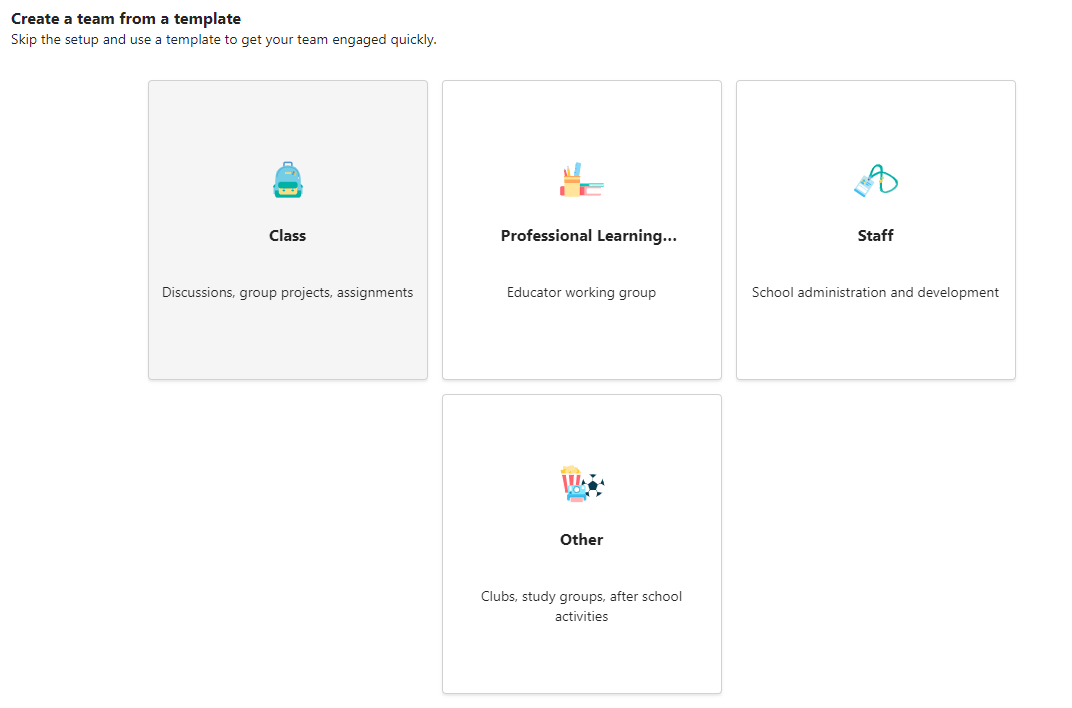
Les types d’équipe font la distinction entre les classes, les communautés d’apprentissage professionnel (PLC), le personnel et les autres, comme les clubs ou les groupes d’intérêt.
En savoir plus :Choisir un type d’équipe pour collaborer dans Microsoft Teams
Recommandation : Commencez par les équipes du personnel
Nous nous concentrerons principalement sur les équipes du personnel, qui vous aideront à organiser votre district par direction scolaire, école et/ou département. Considérez cela comme votre pilote. À partir de là, les enseignants apprennent et se familiarisent avec Teams en tant qu’outil, ce qui leur donne confiance dans leur déploiement dans leurs salles de classe. Notez que tous les types d’équipe contiennent des canaux qui peuvent être personnalisés par scénario. Nous abordons d’autres exemples ci-dessous.
Que sont les équipes et les canaux du personnel ?
Vous pouvez créer des équipes de personnel pour différents projets, activités, comités et processus en fonction des besoins. Les chefs d’équipe peuvent inviter d’autres membres de l’école ou du district à rejoindre l’équipe.
Remarque
Il peut être tentant de mapper un ensemble de vos listes de distribution d’e-mails à des équipes individuelles du personnel, mais Teams consiste à travailler dans un environnement hautement collaboratif vers un objectif commun. Vous pouvez surmonter les limitations des listes de distribution en créant vos équipes de personnel aux niveaux appropriés pour les groupes de travail dans votre école ou district.
Vous pouvez également organiser les équipes de personnel individuelles en canaux contenant des onglets pour les conversations, les fichiers, les notes, etc. Les canaux doivent être créés en fonction des différents besoins de l’équipe, par exemple, par rubrique, discipline ou sujet. Les onglets permettent au personnel de charger, vérifier et modifier des fichiers, des notes et du contenu personnalisé (comme des documents, des feuilles de calcul, des présentations, des vidéos, des liens externes, d’autres applications, etc). Tous les membres de l’équipe peuvent alors facilement accéder au contenu.
Qu’est-ce que le canal Général ?
Chaque type d’équipe inclut un canal Général. Nous vous recommandons d’utiliser le canal Général dans n’importe quelle équipe comme espace pour publier des annonces, présenter le personnel et partager des documents importants qui doivent être souvent référencés. Vous pouvez rendre le canal Général en lecture seule (c’est-à-dire empêcher toute personne d’y publier) en modifiant ses paramètres.
Remarque
Pour modifier les paramètres de canal pour le canal Général ou d’autres, sélectionnez Plus d’options sur la vignette de votre équipe. Ensuite, sélectionnez Gérer les paramètres de l’équipe >Autorisations > des membres.
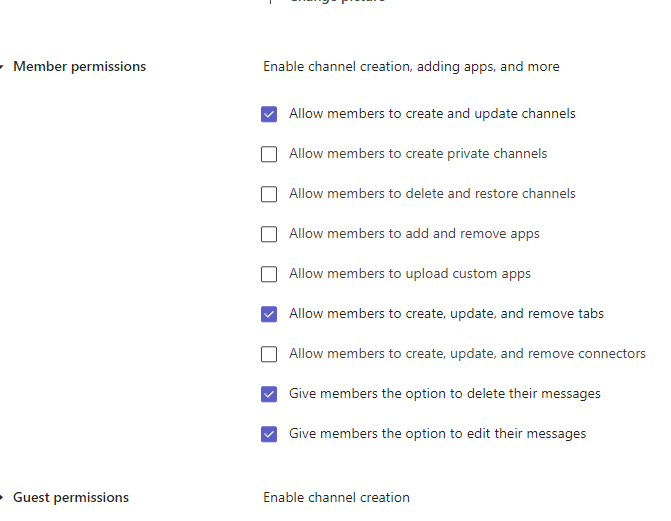
Teams pour l'éducation exemples de scénarios
Examinez les objectifs de votre département, école ou district et prenez une décision sur les points suivants :
- Les responsabilités actuelles en matière de création de rapports.
- Objectifs des listes de courrier électronique ou des réunions qui peuvent être converties en conversations en ligne et en partage de fichiers.
- Comment vous souhaitez que la communication se passe et à qui est signalé.
- Les membres clés nécessaires à chaque équipe et les rôles qu’elles doivent jouer.
- La meilleure façon d’organiser les fichiers et les conversations dans chaque équipe.
Ci-dessous, nous avons rassemblé des exemples de la façon dont un district, une école ou un autre service pourrait aborder la configuration de leurs équipes et canaux pour simplifier la collaboration et tout placer au même endroit. Gardez à l’esprit que ce ne sont que des idées pour vous aider à commencer. Chaque district, école et département a son propre ensemble de besoins.
| Équipe | Membres/rôles | Canaux | Files et applications | Avantages |
|---|---|---|---|---|
|
Conseil scolaire Ministère de l’Éducation Initiatives éducatives à grande échelle (Équipe du personnel ou de l’équipe PLC) |
Président, membres et conseillers scolaires Présidents de comités Surintendants Responsables d’organisation |
Annonces Réunions Calendriers et chronologies Canaux pour chaque district, comté ou organization. Canaux pour les comités ou les sous-équipes Suivi des objectifs |
Power BI pour suivre les données et les résultats des étudiants. Portails de sites web Mises à jour aux normes et aux lois du pays,de l’état ou de la province. Procès-verbal de réunion du conseil, présence, commentaires et notes. Stratégies et procédures |
Gagnez du temps Réduire les chaînes de courrier improductifs Simplifiez la communication bidirectionnelle entre les parties prenantes, les administrateurs et les responsables scolaires. Augmentez les emplacements pour recevoir et suivre les commentaires. Créez un emplacement pour accéder aux minutes de réunion et aux documents importants. Contribuer à la transparence et à l’efficacité des opérations à grande échelle |
|
Direction de l’école (Équipe du personnel) |
Surintendant Personnel de support technique Les chefs d’établissement sont responsables de la mise à jour du directeur sur les initiatives clés. |
Réunions du conseil scolaire Canaux pour chaque école. Canal pour tracer la progression des objectifs au niveau du district. |
Power BI pour suivre les données et les résultats des étudiants. Informations sur la charte Mises à jour aux normes et aux lois du pays,de l’état ou de la province. Procès-verbal de réunion du conseil, présence, commentaires et notes. Stratégies et procédures Initiatives de dotation et d’embauche Réunions |
Gagnez du temps Réduire les chaînes de courrier improductifs Créer un emplacement pour accéder aux minutes de réunion et aux documents importants Créez une « piste papier » à référencer pour des discussions importantes à l’échelle du district. |
|
Services scolaires Exemples : Éducation spéciale, Arts du langage, Mathématiques à l’école secondaire (PLC ou équipe du personnel) |
Chefs d’établissement et/ou présidents de service Enseignants |
Perfectionnement professionnel Normes et objectifs des résultats d’apprentissage Budgets, planification Collaboration pour les programmes d’études Observations de classe Planification de l’IEP Réunions du personnel |
Notes d’observation de classe Initiatives de dotation et d’embauche Calendriers et dates du semestre/trimestre Manuel de l’employé Ressources de développement professionnel Ressources de planification et de programme d’études IEPs Notes de réunion du personnel Réunions Graphiques des marées Exemples de travail des étudiants |
Gagnez du temps Réduire les chaînes de courrier improductifs Créer un emplacement pour accéder aux minutes de réunion et aux documents importants Encourager chaque enseignant à contribuer de manière plus équitable et à fournir à la communauté Créez une « piste papier » à référencer pour des discussions importantes à l’échelle du district. Fournir un lieu informel et moins intimidant pour partager des idées pédagogiques et des commentaires |
|
Établissements d’enseignement (Équipe du personnel) |
Chef d’établissement Personnel de support technique Enseignants |
Assemblys et planification d’événements à l’échelle de l’établissement scolaire Annonces Politiques et communication du plan de sécurité Présence Planification de l’amélioration de l’école Observations de classe Demandes de substitution Recherche et/ou groupes de travail Planification de l’IEP |
Manuels de l’employé ou de l’établissement scolaire Ordre du jour et notes des réunions du personnel Notes d’observation de classe Plans de leçon Résultats des données de test Planification du développement professionnel Calendriers IEPs Graphiques des marées |
Gagnez du temps Réduire les chaînes de courrier improductifs Permettre des interactions positives avec le personnel Fournir un espace de travail collaboratif Économiser du budget grâce à des économies sur les coûts de copie et de papier |
|
Technologie éducative (Personnel ou autre équipe) |
Chef d’établissement Professionnel du perfectionnement du personnel Entraîneurs d’enseignement Spécialiste des technologies éducatives |
Programmes d’études et pilotes de logiciels Évaluations des appareils et des sites Planification des événements et des formations Coordination LMS/SIS |
Calendriers Credentials Documents de stratégie Commentaires sur le champ Budgets Résolution des problèmes et informations d’identification LMS/SIS |
Gagnez du temps Réduire les e-mails improductifs Fournir un environnement de « formation du formateur » pour le personnel de support technique clé de l’école Regrouper les objectifs techniques et de sensibilisation des programmes d’études en un seul endroit |
|
Service informatique (Personnel ou autre équipe) |
Administrateur informatique Personnel de support informatique Responsables technologiques des enseignants Entraîneur d’instructions Spécialiste des technologies éducatives |
Planification et suivi des appareils Demandes de support Achats et déploiements d’appareils Suivi réseau Coordination LMS/SIS |
Calendriers Informations sur la commande Credentials Tickets de support et résolution des problèmes Budgets Formulaires de demande et de validation de l’appareil |
Gagnez du temps Réduire les e-mails improductifs Fournir un « hub » pour le support technique et la résolution des problèmes à l’échelle de l’école ou du district Centraliser la gestion des appareils Encourage le service informatique à apprécier l’application et lui permet de fournir un support technique supérieur au personnel technique timide. |
|
PLC pour les enseignants (Équipe PLC) |
Enseignants Éducation des assistants |
Groupes d’apprentissage Développement de programmes d’études Perfectionnement professionnel Ouvrir le forum des threads Hackathons Textes de cours Groupe de soutien des conseils nationaux |
Ressources de formation et de support Références aux normes Objectifs de l’école et du service Résultats et articles de recherche Calendriers Exemples de travail des étudiants |
Gagnez du temps Réduire les chaînes de courrier improductifs Encourager chaque enseignant à apporter son expertise et renforcer la communauté Fournir un espace pour les enseignants : « salon des enseignants » virtuel |
|
Classes (Équipe de classe) |
Enseignants Éducation des étudiants |
Unités Sujets Travail en petits groupes Annonces Labs Groupes pour les apprenants différenciés |
Programme Règles de classe Pages de référence épinglées et sites web Contenu du cours Devoirs Projets Vidéos Formulaires d’autorisation et d’absence Microsoft Forms questionnaires Flipgrid Quizlet |
Encourage l’apprentissage du21e siècle Amplifie chaque voix d’étudiant ISTE 4 C Transformation numérique dans la salle de classe Encourage la citoyenneté numérique Donne aux étudiants l’accès aux supports de cours, quel que soit l’accès à domicile aux appareils ou à la suite Microsoft 365 Encourage le fonctionnement de l’exécutif Gagne du temps Centralise les affectations et la notation en un seul endroit Facilite le partage et la distribution des devoirs et du contenu des cours Fournit un espace riche pour la collaboration |
Voici quelques exemples d’enseignants et de membres du personnel travaillant ensemble qui se transfèrent bien aux équipes du personnel :
| Scénario | Description |
|---|---|
| Comités consultatifs sur l’amélioration des établissements (SIAC) | Les programmes et initiatives d’amélioration des établissements d'enseignement nécessitent que le personnel ait accès à des analyses de données enrichies (comme des classements en pourcentage) et une collaboration simple entre les diverses équipes qui incluent les administrateurs, les enseignants et les autres personnes du district. |
| Plans de réponse aux incident | Lorsqu’un incident (comme un risque d’intégrité) se produit, une communication rapide et précise permet d’assurer une réponse efficace. À l’aide de Teams, les équipes de réponse aux incidents peuvent facilement rédiger et partager en temps opportun des informations pertinentes avec les étudiants, les parents et la communauté, ainsi que coordonner des ressources supplémentaires (telles que les infirmières scolaires). |
| Programmes d’apprentissage social et affectif (SEL) | Les programmes SEL peuvent favoriser la réussite scolaire et un comportement positif tout en réduisant les troubles affectifs et la mauvaise conduite générale¹. Les canaux dans Teams peuvent être organisés, par exemple, autour des cinq aptitudes SEL : conscience de soi, gestion autonome, conscience sociale, aptitudes relationnelles et prise de décision responsable. |
| Évaluations des enseignants | L’évaluation des performances des enseignants est une activité régulière qui prend du temps, mais qui est importante. Grâce à Teams, les administrateurs peuvent partager des ressources de développement professionnel avec tous les enseignants dans le Canal général, et gérer des communications privées (dans Conversations) et du contenu ( par exemple, à l’aide des blocs-notes OneNote pour le personnel enseignant) avec des enseignants individuels dans des canaux distincts. |
Création d’une hiérarchie
Au sein de votre district ou école, il est possible de créer des équipes qui suivent une structure organisationnelle. Utilisez cette approche si vous avez des exigences strictes en matière de rapports, si vous gérez un grand district avec des effectifs élevés ou si vous souhaitez accroître la transparence dans un ensemble diversifié d’écoles et d’employés. Voici à quoi cela peut ressembler, les équipes « signalant » la chaîne à d’autres équipes. Cela garantit que les responsables scolaires, le personnel et les enseignants sont membres des équipes concernées.
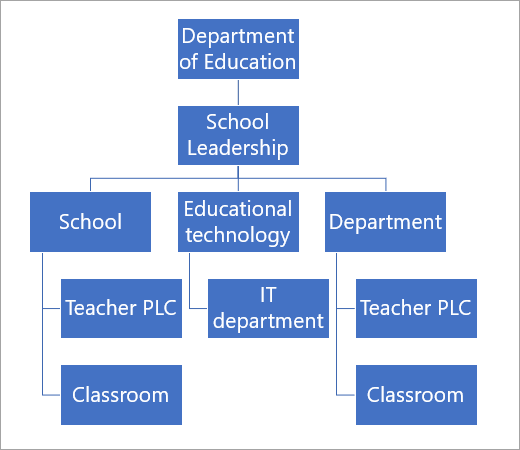
Comment nommer vos équipes
Nous vous recommandons d’utiliser School Synchronisation des données (SDS) pour créer vos équipes. School Synchronisation des données est un service gratuit qui extrait des listes et des noms de votre SIS. Cela garantit un nommage cohérent dans l’ensemble du district. Les appartenances sont automatiquement mises à jour à mesure que les étudiants changent de classe ou d’école. Cela dit, de nombreuses écoles et districts ont partagé leurs propres « conseils et astuces » pour nommer le personnel, le PLC ou les équipes du personnel :
| Service ou équipe PLC | Nom du sujet du cours + année de classe + emplacement scolaire (Par exemple : Physique 2018 Pineview) Code de construction ou nom + département/niveau de niveau (p. ex. PHS 7) Code scolaire + département (Par exemple : PhS History Department) |
|---|---|
| Équipes pour tous les établissements scolaires | Préfixe avec les initiales scolaires (ex : PHS) |
| Équipes de classe | Code scolaire + code de table de temps de l’objet + année (par exemple : PHS 11PH1 18-19) Suffixe par année pour faciliter l’archivage (par exemple : 2018-19) Initiales scolaires + nom de l’enseignant + nom de classe (par exemple PHS Asher Adv Eng 11A) Commencez par le nom de famille de l’enseignant pour qu’il soit facile de rechercher la classe par nom. (Ex : Asher Adv Eng 11A PHS) |
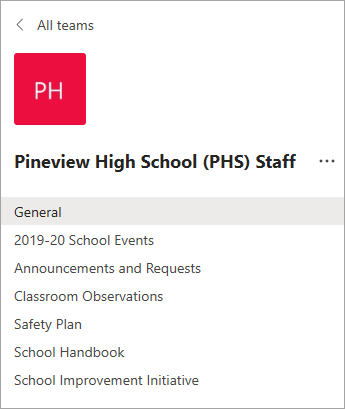
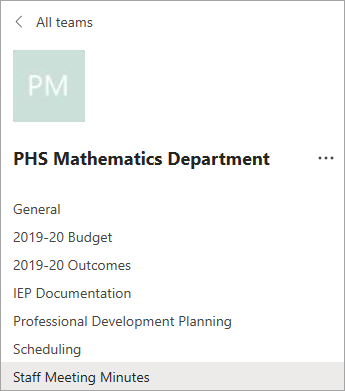
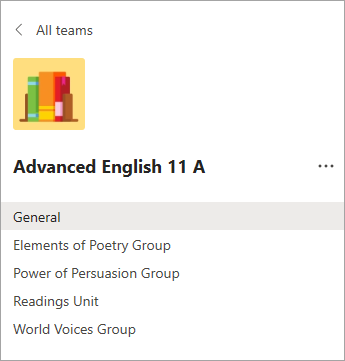
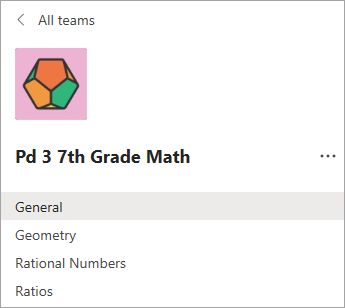
Voir Teams en action. Exemples de vues d’équipe et de canal :
Pour les écoles, le personnel et les services :
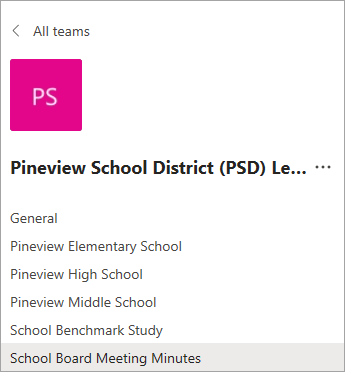
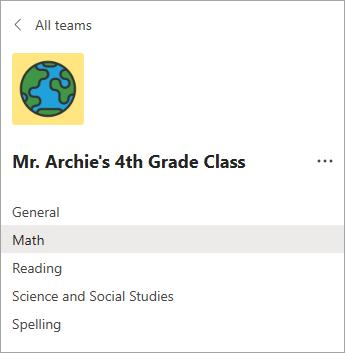
Pour les enseignants :
En savoir plus
Guide de démarrage rapide Microsoft Teams pour l’éducation it Administration
Démarrage rapide microsoft Teams pour les enseignants et les étudiants
Centre microsoft pour les enseignants pour le développement professionnel et la formation
Guide de mise en route Microsoft Teams pour les chefs d'établissement
School Synchronisation des données
Microsoft Teams pour l’éducation prise en charge
formation Microsoft Teams pour l’éducation