Utilisez le rapport d’activité de communication pour évaluer l’implication des élèves dans les conversations de classe par le biais de publications, de réponses et de réactions, améliorant ainsi l’apprentissage en ligne et l’éducation numérique. Cet outil précieux donne un aperçu de l’activité des étudiants dans les salles de classe virtuelles et les établissements d’enseignement à distance.
En tirant parti de ce rapport, les enseignants peuvent surveiller les niveaux d’interaction et d’engagement des étudiants, ce qui est crucial pour l’apprentissage mixte, l’apprentissage hybride et diverses plateformes d’apprentissage en ligne. Le rapport d’activités de communication permet d’identifier les étudiants qui contribuent activement et ceux qui peuvent avoir besoin d’encouragements ou de support supplémentaires.
Filtre
Par défaut, votre rapport reflète tous les étudiants, tous les canaux, cette semaine. Vous pouvez utiliser les filtres pour personnaliser votre rapport en fonction de ce que vous voulez voir. Sélectionnez  pour toutes les options de chaque filtre.
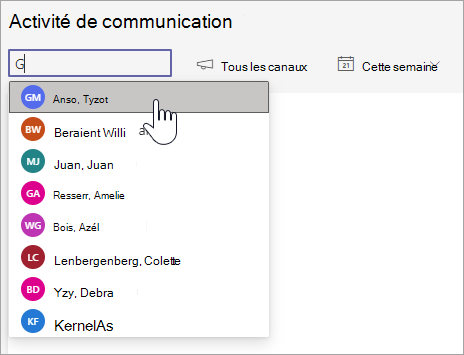
Filtre étudiant : tapez le nom d’un étudiant dans la zone Rechercher un étudiant pour restreindre vos données à cet étudiant individuel.
Filtre de canal : Affichez les données de tous les canaux de votre équipe de classe ou personnalisez votre sélection à l’aide d’un ou plusieurs canaux.
Filtre de temps : sélectionnez Cette semaine pour ouvrir une liste déroulante des options de période supplémentaires.
Sélectionnez Plage personnalisée pour entrer vos propres dates pour une période qui peut commencer dès la création de la classe ou jusqu’à un an avant la date de votre recherche, selon la date la plus récente.
Lire vos données
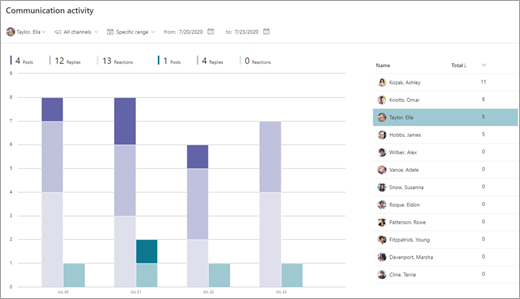
- Les billets, réponses et réactions sont représentés par différentes nuances au sein d’une colonne.
- Filtrez un étudiant pour afficher son activité par rapport aux moyennes de la classe : l’activité individuelle est reflétée dans une colonne distincte de la colonne activité de la classe.
- Placez le pointeur de la souris sur une colonne étudiant pour afficher son activité à une certaine date.
- Si vous filtrez pour un ou plusieurs canaux, vous pouvez voir l’activité des étudiants dans un canal spécifique.
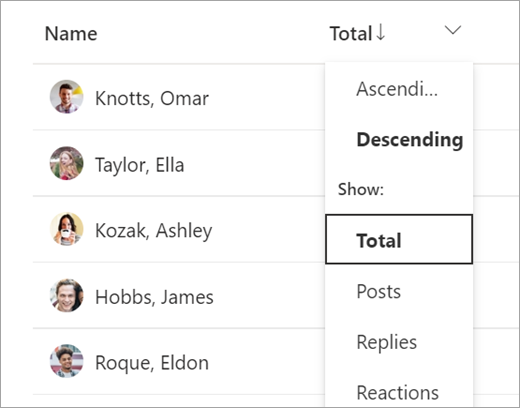
- Utilisez la liste des étudiants à la droite du graphique pour afficher le nombre d’activités de chaque étudiant pour les canaux et la période sélectionnés.
Conseil
Sélectionnez pour filtrer la liste des étudiants afin de vous concentrer uniquement sur les publications, réponses ou réactions, plutôt que sur l’activité totale.
Exporter vos données vers Excel
- Dans votre rapport, sélectionnez
 .
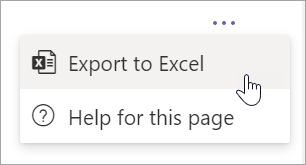
. - Sélectionnez Exporter vers Excel.
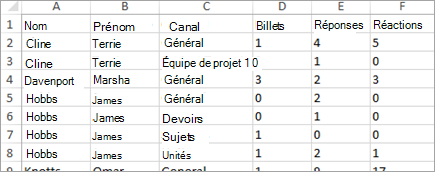
- Votre feuille de calcul Excel reflète une colonne pour les publications, réponses et réactions, ainsi que le canal où l’étudiant était actif.
Remarque
Vous pouvez afficher l’intervalle de temps sélectionné pour vos données exportées dans le nom de fichier Excel.