
Donnez des noms aux tableaux et mettez-les en forme soigneusement pour rendre les données accessibles et compréhensibles aux personnes malvoyantes ou souffrant de troubles de la lecture.
Transformer des données en tableau
Entrez les données qui feront partie du tableau.
Sélectionnez une cellule dans les données, puis sélectionnez Insérer>un tableau.
Vérifiez l’exactitude de la référence de plage ou des données mises en surbrillance.
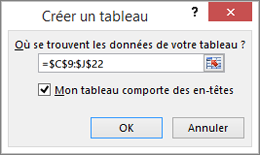
Vérifiez que la zone Mon tableau comporte des en-têtes case activée est sélectionnée, puis sélectionnez OK.
Ajouter un nom de tableau descriptif
- Sélectionnez un endroit quelconque du tableau.
- Sous Conception (ou Conception de table dans certaines versions) > Nom de la table, remplacez le nom générique par un nom plus significatif.
Appliquer une conception accessible
Sélectionnez n’importe où dans le tableau, puis accédez à Conception (ou Conception de tableau).
Sélectionnez les fonctionnalités de conception de votre choix, par exemple, Ligne d’en-tête, Lignes à bandes et Première colonne.
Pour afficher tous les styles de tableau disponibles, sélectionnez Autres.

Dans la section Moyen, sélectionnez un style qui utilise des couleurs contrastées.
Augmenter la taille de la police
- Sélectionner la table entière.
- Accédez àla paged’accueil> Taille de police, puis sélectionnez une taille de police de 12 points ou plus.
Augmenter l’espace entre les lignes
- Sélectionner la table entière.
- SélectionnezHauteur de ligne duformat>d’accueil>.
- Augmentez la hauteur de ligne jusqu’à, par exemple, 30 ou 40, puis sélectionnez OK.
Ajuster la largeur de colonne pour l’adapter au texte
- Sélectionner la table entière.
- SélectionnezFormat>d’accueil>Ajuster la largeur de colonne.
La largeur des colonnes sélectionnées s’ajuste au texte le plus long de chaque colonne.
Aligner le texte à gauche
- Sélectionnez les cellules, les colonnes ou les lignes que vous voulez aligner.
- Sélectionnez Accueil>Aligner à

Vous souhaitez en savoir plus ?
Rendre vos documents Excel accessibles aux personnes atteintes d’un handicap