
Dans Power Query, vous pouvez ajouter une nouvelle colonne en fournissant un ou plusieurs exemples de valeurs pour vous aider à la créer. Vous pouvez le faire à partir d’une sélection actuelle ou en fournissant une entrée basée sur les colonnes sélectionnées. Cette fonctionnalité est utile lorsque vous connaissez le résultat que vous souhaitez obtenir dans votre nouvelle colonne, mais que vous n’êtes pas sûr des transformations à utiliser.
Les exemples suivants utilisent des données web à cet emplacement : Liste des États et territoires des États-Unis.
Ajouter une colonne à partir de toutes les colonnes
Les étapes suivantes sont basées sur la vidéo.
Pour ouvrir une requête, localisez-en une précédemment chargée à partir de l’Éditeur Power Query, sélectionnez une cellule dans les données, puis sélectionnezModification de la requête>. Pour plus d’informations, voir Créer, charger ou modifier une requête dans Excel (Power Query).
Sélectionnez Ajouter une colonne>à partir d’exemples>de toutes les colonnes.
Le volet Ajouter des colonnes à partir d’exemples s’affiche avec une nouvelle colonne vide à droite.
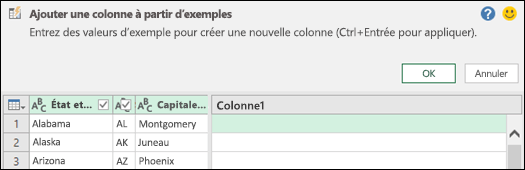
Entrez un exemple de valeur pour les nouvelles données de colonne souhaitées, puis appuyez sur Ctrl+Entrée. Dans ce cas, nous avons saisi « Montgomery, AL » pour combiner chaque capitale avec son état respectif.
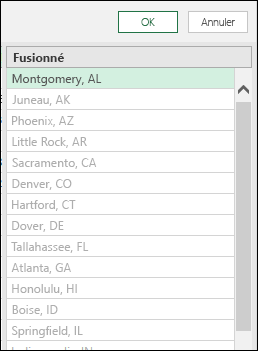
Pour apporter des modifications à la nouvelle colonne, double-cliquez sur un champ de texte, modifiez-le, puis appuyez sur Ctrl+Entrée lorsque vous avez terminé.
Les étapes de transformation apparaissent au-dessus de l’aperçu des données.

Sélectionnez OK.
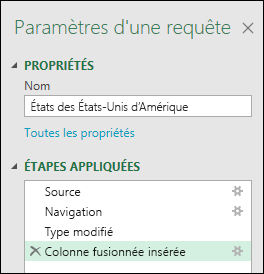
Examinez l’étape ajoutée à la section Étapes appliquées dans le volet Paramètres de requête en cliquant avec le bouton droit sur l’étape et en sélectionnant Modifier les paramètres et la formule correspondante dans la barre de formule.
Ajouter une colonne à partir de la sélection
Lorsque vous ajoutez une colonne à partir d’exemples par sélection, Power Query affiche une liste des champs disponibles, des valeurs et des transformations suggérées pour les colonnes sélectionnées. Dans cet exemple, créez une colonne pour organiser les États en fonction du nombre de représentants de chaque état.
Pour ouvrir une requête, localisez-en une précédemment chargée à partir de l’Éditeur Power Query, sélectionnez une cellule dans les données, puis sélectionnezModification de la requête>. Pour plus d’informations, voir Créer, charger ou modifier une requête dans Excel (Power Query).
Pour plus de commodité, déplacez à la fin la colonne que vous souhaitez utiliser comme base pour la nouvelle colonne en sélectionnant Transformer>Déplacer>vers la fin. Dans l’exemple, déplacez la colonne Nombre de Représentants .
Sélectionnez Ajouter une colonne>à partir d’exemples>de la sélection. Une colonne vide est ajoutée.
Entrez « 1 à 7 » comme plage dans la première cellule vide.
Pour afficher les suggestions pour toutes les cellules, appuyez sur Ctrl+Entrée.
Si vous êtes satisfait, sélectionnez OK.
Parfois, vous devez itérer plusieurs fois pour obtenir les résultats souhaités.
Résultats
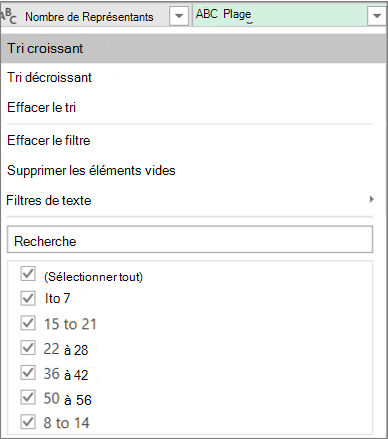
Power Query organise les données par sous-ensembles en fonction de la plage que vous avez entrée. Un moyen rapide de voir les sous-ensembles consiste à sélectionner Filtre automatique sur la nouvelle colonne. Par exemple :
Considérations supplémentaires
Après avoir ajouté des colonnes à partir d’exemples, envisagez de supprimer les colonnes d’origine si vous n’avez plus besoin de les afficher. Les nouvelles données de colonne ne sont pas affectées.
L’ajout d’une colonne à partir d’exemples est basé sur les 100 premières lignes de l’aperçu des données. Vous pouvez également ajouter vos propres exemples de données, ajouter un exemple de colonne basé sur ces exemples de données, puis supprimer les exemples de données lorsque vous n’en avez plus besoin. La colonne nouvellement créée n’est pas affectée.
Voir aussi
Ajouter une colonne à partir d’exemples
Ajouter une colonne personnalisée (Power Query)
Ajouter une colonne en fonction d’un type de données (Power Query)