

La plupart des graphiques utilisent une sorte de légende pour aider les lecteurs à comprendre les données graphiques. Chaque fois que vous créez un graphique dans Excel, une légende du graphique est automatiquement générée en même temps. Il peut manquer une légende à un graphique si vous l’avez supprimé manuellement. Vous pouvez toutefois récupérer la légende manquante.
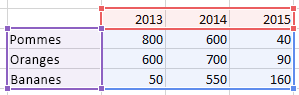
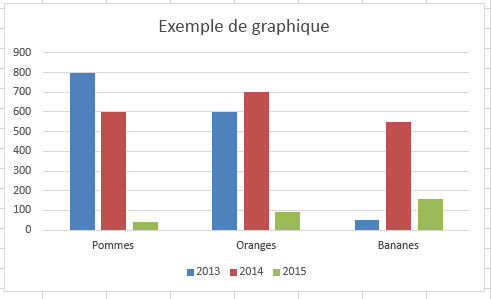
Cet exemple de graphique affiche une légende expliquant les couleurs pour les années 2013, 2014, 2015.
Contenu de cet article
Ajouter une légende de graphique
Dans la version de bureau d’Excel, sélectionnez un graphique.
Sélectionnez Éléments de graphique
 à côté du graphique.
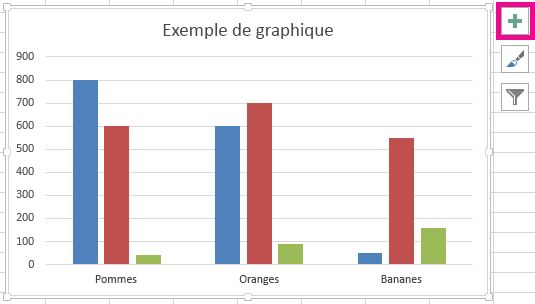
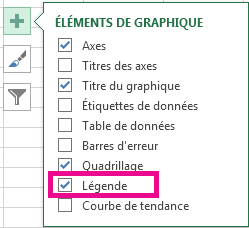
Activez la case à case activée Légende.
Le graphique a désormais une légende visible.
Modifier les textes de légende
Si les noms des légendes dans le graphique sont incorrects, vous pouvez renommer les entrées de légende.
Dans la version de bureau d’Excel, sélectionnez un graphique.
Sélectionnez
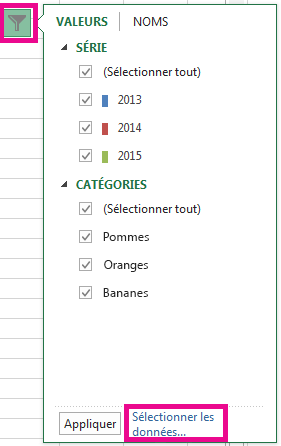
 de graphique en regard du graphique, puis cliquez sur Sélectionner les données.
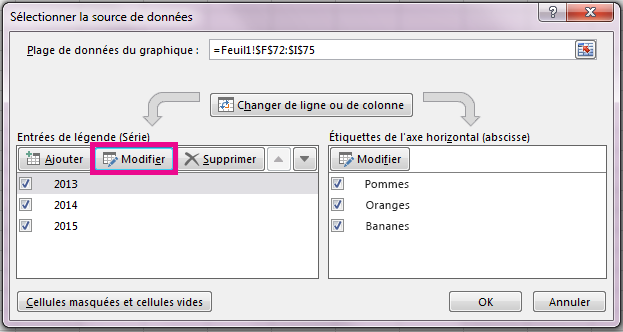
Sélectionnez une entrée dans la liste Entrées de légende (série) et sélectionnez Modifier.
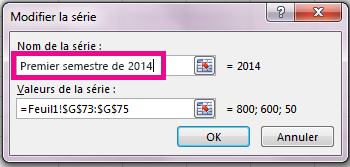
Dans le champ Nom de la série , tapez une nouvelle entrée de légende.
Conseil
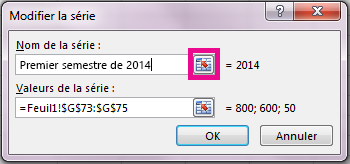
Dans certaines versions, vous pouvez également sélectionner une cellule à partir de laquelle le texte est récupéré. Sélectionnez le bouton
 et sélectionnez une cellule.
Sélectionnez OK,puis à nouveau OK.