

Remarque
- Les versions de bureau Windows d’Excel, de Word, de PowerPoint et de Visio (Microsoft 365 et Office 2016 ou version ultérieure) désactivent les contrôles ActiveX par défaut, car il s’agit d’une fonctionnalité héritée.
- Outre les différents contrôles Formulaire, votre ordinateur contient de nombreux contrôles ActiveX installés par Excel et d’autres programmes, tels que Calendar Control 12.0 et Lecteur multimédia Windows. Lorsque vous installez de nouveaux contrôles ActiveX, le programme d’installation des contrôles enregistre généralement chacun d’eux sur votre ordinateur, ce qui le rend disponible à partir d’Excel. Si le contrôle n’apparaît pas dans la liste, vous devez l’enregistrer manuellement.
Remarque
Microsoft 365 et Office 2024 désactivent les contrôles ActiveX par défaut. Il se peut que vous deviez modifier les paramètres du Centre de gestion de la confidentialité pour pouvoir les utiliser ou interagir avec eux.
Les versions de bureau Windows d’Office prennent en charge les contrôles ActiveX. Les versions Mac et Web ne les prennent pas en charge.
Important
- Vous ne pouvez pas utiliser tous les contrôles ActiveX directement dans les feuilles de calcul. Vous ne pouvez utiliser certains contrôles que sur les formulaires utilisateur de Microsoft Visual Basic pour Applications (VBA). Lorsque vous utilisez ces contrôles, Excel affiche le message Impossible d’insérer un objet si vous essayez de l’ajouter à une feuille de calcul.
- Vous devez activer l’onglet Développeur sur le ruban pour pouvoir utiliser les contrôles ActiveX. Pour plus d’informations, consultez Afficher l’onglet Développeur.
Cet article décrit un scénario hérité. Dans de nombreux environnements, les contrôles ActiveX sont bloqués par défaut et vous devez les activer explicitement avant de pouvoir les ajouter ou les utiliser.
Pour les nouvelles solutions, envisagez d’utiliser des contrôles de formulaire, des compléments Office ou d’autres fonctionnalités modernes au lieu des contrôles ActiveX.
Ajouter un contrôle ActiveX
Sous l’onglet Développeur , dans le groupe Contrôles , cliquez sur Insérer. Sous Contrôles ActiveX, sélectionnez un contrôle. Vous pouvez également cliquer sur Autres contrôles pour afficher tous les contrôles ActiveX disponibles, puis sélectionner un contrôle.
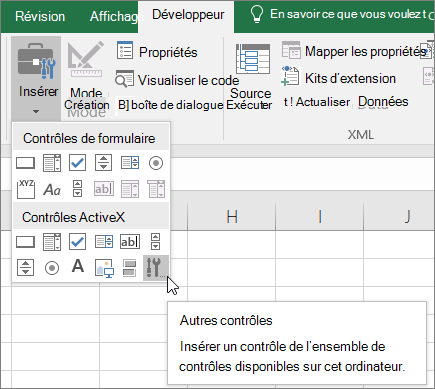
Cliquez sur l’emplacement de la feuille de calcul où vous souhaitez que le contrôle ActiveX apparaisse.
Pour modifier le contrôle, assurez-vous que vous êtes en mode création. Sous l’onglet Développeur, dans le groupe Contrôles, activez le mode Création.

Pour spécifier les propriétés du contrôle, sous l’onglet Développeur , dans le groupe Contrôles , cliquez sur Propriétés .
Conseil
Vous pouvez également cliquer avec le bouton droit sur le contrôle, puis cliquer sur Propriétés.
La boîte de dialogue Propriétés s’affiche. Pour plus d’informations sur chaque propriété, sélectionnez la propriété voulue et appuyez sur F1 pour afficher une rubrique d’aide de Visual Basic. Vous pouvez également taper le nom de la propriété dans la zone Rechercher dans l’aide de Visual Basic.
Inscrire un contrôle ActiveX
Sélectionnez le contrôle ActiveX à inscrire.
Assurez-vous que vous êtes en mode Création. Sous l’onglet Développeur, dans le groupe Contrôles, activez le mode Création.

Sous l’onglet Développeur , dans le groupe Contrôles , cliquez sur Insérer. Sous Contrôles ActiveX, cliquez sur Autres contrôles.
En bas de la boîte de dialogue Autres contrôles , cliquez sur Inscrire personnalisé.
Dans la boîte de dialogue Enregistrer un contrôle personnalisé , recherchez le dossier qui contient le fichier de contrôle (extension de nom de fichier .ocx) ou le fichier de bibliothèque de liens dynamiques (extension de nom de fichier .dll) pour le contrôle que vous souhaitez enregistrer.
Sélectionnez le fichier pour votre contrôle, puis cliquez sur Ouvrir.
Vous avez besoin d’une aide supplémentaire ?
Vous pouvez toujours poser des questions à un expert de la Communauté technique Excel ou obtenir de l’aide dans les Communautés.
Contrôles de formulaire
Ajouter une étiquette ou une zone de texte à une feuille de calcul
Vue d’ensemble des formulaires, contrôles de formulaire et contrôles ActiveX sur une feuille de calcul
Activer ou désactiver des paramètres ActiveX dans des fichiers Office