
Remarque
Pour la nouvelle fonctionnalité Case à cocher, consultez cet article : Utilisation de cases à cocher dans Excel
Vous pouvez insérer des contrôles de formulaire tels que des zones de case activée ou des boutons d’option pour faciliter l’entrée des données. Les cases à cocher fonctionnent bien pour les formulaires comportant plusieurs options. Les cases d’option sont plus indiquées quand l’utilisateur n’a qu’une seule option.

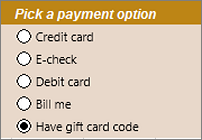
Pour ajouter une case à cocher ou une case d’option, l’onglet Développeur doit figurer sur le ruban.
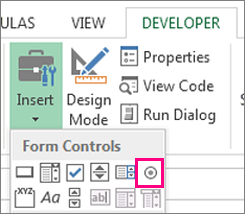
Pour ajouter une zone case activée, sélectionnez l’onglet Développeur, sélectionnez Insérer, puis, sous Contrôles de formulaire, sélectionnez
 .
.

Pour ajouter un bouton d’option, sélectionnez l’onglet Développeur , sélectionnez Insérer, puis, sous Contrôles de formulaire, sélectionnez .
.
Cliquez dans la cellule à laquelle vous souhaitez ajouter le contrôle de case à cocher ou de case d’option.
Conseil
Vous ne pouvez ajouter qu’une case à cocher ou un bouton d’option à la fois. Pour accélérer les choses, après avoir ajouté votre premier contrôle, cliquez dessus avec le bouton droit et sélectionnez Copier>coller.
Pour modifier ou supprimer le texte par défaut d’un contrôle, sélectionnez le contrôle, puis mettez à jour le texte si nécessaire.

Conseil
Si la totalité du texte n’est pas visible, cliquez sur l’une des poignées du contrôle et faites-la glisser jusqu’à ce que le texte apparaisse. La taille du contrôle et sa distance par rapport au texte ne peuvent pas être modifiées.
Mettre en forme un contrôle
Une fois la case à cocher ou la case d’option insérée, vous souhaiterez peut-être vérifier qu’elle fonctionne comme souhaité. Vous voudrez peut-être également personnaliser l’aspect ou les propriétés, par exemple.
Remarque
La taille de la case d’option à l’intérieur du contrôle et sa distance par rapport au texte qui lui est associé ne peut pas être ajustée.
Pour mettre en forme un contrôle, cliquez avec le bouton droit sur le contrôle, puis sélectionnez Mettre en forme le contrôle.
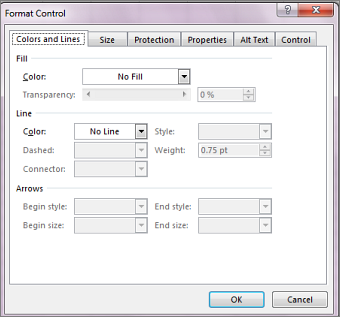
Dans la boîte de dialogue Format de contrôle, dans l’onglet Contrôle, vous pouvez modifier n’importe laquelle des options disponibles :
- Activée : affiche une case d’option sélectionnée.
- Non activée : affiche une case d’option non sélectionnée.
- Dans la zone Cellule liée, entrez une référence de cellule contenant l’état actuel de la case d’option.
La cellule liée retourne le numéro du bouton d’option sélectionné dans le groupe d’options. Utilisez la même cellule liée pour toutes les options d’un groupe. Le premier bouton d’option renvoie un 1, le deuxième bouton d’option renvoie un 2, et ainsi de suite. Si vous avez plusieurs groupes d’options dans la même feuille de calcul, utilisez une cellule liée différente pour chaque groupe d’options.
Utilisez le nombre renvoyé dans une formule pour répondre à l’option sélectionnée.
Par exemple, un formulaire personnel, avec une zone de groupe Type de travail , contient deux boutons d’option intitulés Temps plein et Temps partiel liés à la cellule C1. Lorsqu’un utilisateur sélectionne l’une des deux options, la formule suivante dans la cellule D1 donne la valeur « Temps plein » si la première case d’option est sélectionnée ou « Temps partiel » si la deuxième case d’option est sélectionnée.
=IF(C1=1,"Full-time","Part-time")
Si un même groupe d’options contient trois options à évaluer ou plus, vous pouvez utiliser la fonction CHOISIR ou RECHERCHE de la même manière.
Sélectionnez OK.
Suppression d’un contrôle
- Cliquez avec le bouton droit sur le contrôle, puis appuyez sur Suppr.
Vous avez besoin d’une aide supplémentaire ?
Vous pouvez toujours demander à un expert de la communauté technique Excel ou obtenir de l’aide dans les communautés.
Voir aussi
Ajouter une case à cocher, une option ou un bouton bascule (contrôles ActiveX)