
Pour déterminer si toutes les conditions d’un test sont vraies, utilisez la fonction ET, l’une des fonctions logiques.
Exemple

Détails techniques
La fonction ET renvoie la valeur VRAI si tous ses arguments produisent un résultat vrai, et la valeur FAUX si au moins l’un des arguments produit un résultat faux.
La fonction ET est couramment utilisée pour développer l’utilité d’autres fonctions qui effectuent des tests logiques. Par exemple, la fonction SI effectue un test logique, puis renvoie une valeur si le test a pour résultat la valeur VRAI et une autre valeur s’il a pour résultat la valeur FAUX. En utilisant la fonction AND comme argument logical_test de la fonction IF , vous pouvez tester de nombreuses conditions différentes au lieu d’une seule.
Syntaxe
ET(logique1;[logique2];...)
La syntaxe de la fonction ET utilise les arguments suivants :
| Argument | Description |
|---|---|
| Logique1 | Obligatoire. Première condition que vous souhaitez tester, pouvant avoir pour résultat la valeur VRAI ou FAUX. |
| Logique2... | Facultatif. Conditions supplémentaires que vous souhaitez tester, pouvant avoir pour résultat la valeur VRAI ou FAUX. Vous pouvez tester jusqu’à 255 conditions. |
Remarques
- Les arguments doivent avoir pour résultat des valeurs logiques telles que VRAI ou FAUX, ou être des tableaux ou des références contenant des valeurs logiques.
- Si une matrice ou une référence tapée comme argument contient du texte ou des cellules vides, ces valeurs ne sont pas prises en compte.
- Si la plage spécifiée ne contient aucune valeur logique, la fonction ET renvoie l’erreur #VALEUR!.
Exemples
Voici quelques exemples généraux d’utilisation de la fonction ET isolément, et conjointement avec la fonction SI.
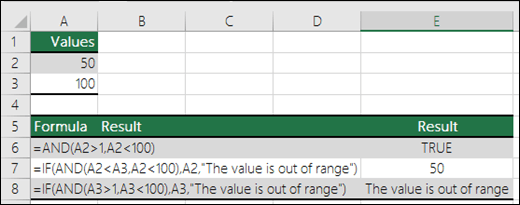
| Formule | Description |
|---|---|
| =AND(A2>1,A2<100) | Affiche VRAI si la valeur de la cellule A2 est supérieure à 1 ET inférieure à 100 ; sinon, affiche FAUX. |
| =IF(AND(A2<A3 ;A2<100),A2,"La valeur est hors limites ») | Affiche la valeur dans la cellule A2 si elle est inférieure à A3 ET inférieure à 100, sinon elle affiche le message « La valeur est hors limites ». |
| =SI(AND(A3>1 ;A3<100),A3,"La valeur est hors limites ») | Affiche la valeur de la cellule A3 si elle est supérieure à 1 ET inférieure à 100 ; sinon affiche un message. Vous pouvez remplacer ce message par celui de votre choix. |
Calcul du bonus
Voici un scénario assez courant dans le cadre duquel il s’agit de calculer si un représentant commercial a droit à une prime en utilisant les fonctions SI et ET.
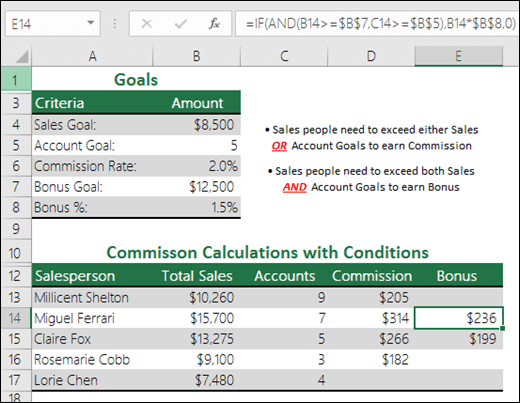
- =IF(AND(B14>=$B$7,C14>=$B$5),B14*$B $8,0) : SI le total des ventes est supérieur ou égal à (>=) à l’objectif de vente, ET les comptes sont supérieurs ou égaux à (>=) l’objectif du compte, multipliez le total des ventes par le %de bonus, sinon retournez 0.
Vous avez besoin d’une aide supplémentaire ?
Vous pouvez toujours demander à un expert de la communauté technique Excel ou obtenir de l’aide dans les communautés.