

En utilisant Excel sur le Web, vous pouvez utiliser votre navigateur web pour créer, afficher et modifier des classeurs que vous stockez sur OneDrive ou Dropbox. Si votre organisation ou votre établissement scolaire dispose d’un plan Microsoft 365 ou d’un site SharePoint, vous pouvez également créer et stocker des classeurs dans les bibliothèques de votre site. Cet article vous guide tout au long des tâches de base : création d’un classeur, partage, modification dans votre navigateur, collaboration avec d’autres personnes et impression.
Créer un classeur en ligne
- Ouvrez votre OneDrive en sélectionnant l’icône OneDrive dans votre barre d’état système.
- Sélectionner + Créer ou charger un>classeur Excel.
- Pour renommer le classeur, sélectionnez le nom générique du nouveau fichier dans le ruban supérieur (généralement un peu comme Book1). Dans la zone Nom du fichier , entrez un nouveau nom.
Partager des classeurs en ligne
Après avoir créé votre classeur en ligne, vous pouvez le partager avec des amis, des collègues ou le public. Les People peuvent afficher vos feuilles de calcul, trier et filtrer des données, et explorer les détails des tableaux croisés dynamiques sur le web ou sur un appareil mobile.
Pour partager un classeur, sélectionnez Partager, puis entrez les adresses e-mail des personnes avec lesquelles vous souhaitez partager ou Copier le lien pour obtenir un lien que vous pouvez envoyer par e-mail à vos contacts.
Modification dans le navigateur
Si vous essayez d’entrer des données, de configurer une formule, d’ajouter des graphiques ou d’appliquer une mise en forme de base sans résultat, vous êtes probablement en lecture seule. Voici comment basculer en mode Édition :
Sélectionnez Modifier.
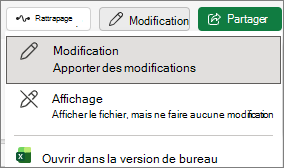
Pour obtenir des options de modification plus avancées, sélectionnez Ouvrir dans la Bureau.
Excel sur le Web enregistre automatiquement votre travail. Toutefois, si vous changez d’avis sur des modifications que vous venez d’apporter, sélectionnez Annuler ou appuyez sur Ctrl+Z.
Collaborer sur la même feuille de calcul
Lorsque vous travaillez avec d’autres personnes dans Excel sur le Web, vous pouvez modifier la feuille de calcul comme vous le feriez habituellement. Lorsque d’autres personnes modifient la feuille de calcul, Excel sur le Web indique immédiatement leur présence et les mises à jour. Cette fonctionnalité fonctionne uniquement lorsque tout le monde travaille dans Excel sur le Web.

Les autres versions de l’application Excel vous permettent également de travailler avec d’autres personnes en même temps. Pour plus d’informations, voir Collaborer sur des classeurs Excel simultanément avec la co-édition.
Imprimer dans Excel sur le Web
Sélectionnez les cellules ou le graphique à imprimer, puis accédez àImprimer du fichier>. Pour imprimer la feuille de calcul entière, ne sélectionnez rien avant d’aller à la commande Imprimer.
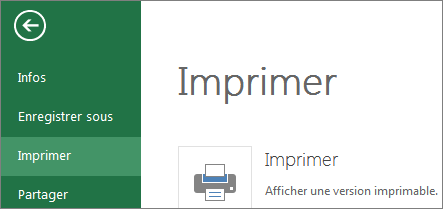
Si vous changez d’avis sur l’impression d’une zone sélectionnée, choisissez l’option d’impression Imprimer les feuilles actives ou Imprimer le classeur entier , puis sélectionnez Imprimer.
Si l’aperçu avant impression final semble correct, sélectionnez Imprimer.
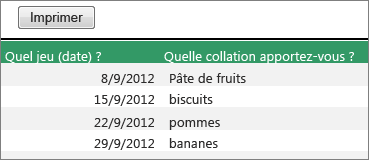
Pour plus d’informations, voir Imprimer le quadrillage dans une feuille de calcul.