

Par défaut, le quadrillage n’apparaît pas sur une feuille de calcul ou un classeur Microsoft Excel imprimé. Cet article explique comment faire apparaître le quadrillage dans vos feuilles de calcul imprimées.
Sélectionnez la ou les feuilles de calcul à imprimer. Pour plus d’informations, voir Sélectionner une ou plusieurs feuilles de calcul.
Conseil
Lorsque plusieurs feuilles sont sélectionnées, le terme [Groupe] apparaît dans la barre de titre en haut de la feuille. Pour annuler la sélection de plusieurs feuilles dans un classeur, sélectionnez une feuille quelconque non sélectionnée. Si aucune feuille non sélectionnée n’est visible, cliquez avec le bouton droit sur l’onglet d’une feuille sélectionnée, puis sélectionnez Dissocier les feuilles.
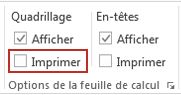
Sous l’onglet Mise en page, dans le groupe Options de feuille de calcul, cochez la case Imprimer sous Quadrillage.
Remarque
Si les cases à cocher du groupe Options de feuille de calcul apparaissent grisées, il se peut qu’un graphique, une image ou un autre objet soit sélectionné dans la feuille de calcul. Si vous annulez cette sélection, vous serez en mesure d’utiliser les cases à cocher.
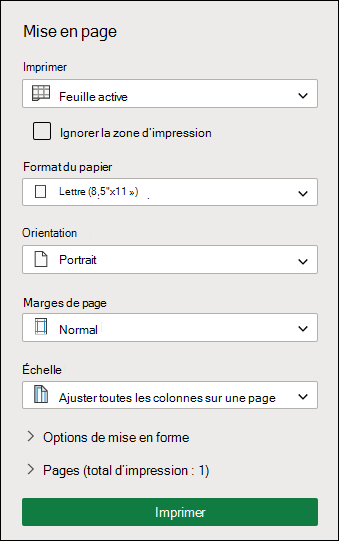
Sélectionnez l’onglet Fichier , puis Imprimer.
Raccourci clavier : vous pouvez également appuyer sur Ctrl+P.Sélectionnez le bouton Imprimer .
Étapes suivantes
Une fois la case à case activée Imprimer, vous pouvez effectuer les étapes suivantes :
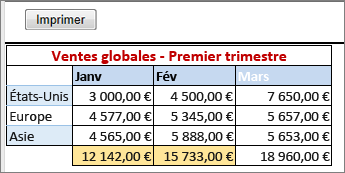
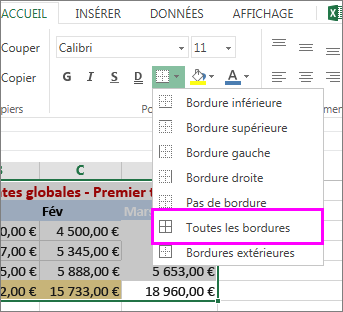
Aperçu du quadrillage : pour voir comment le quadrillage s’imprimera, case activée la fenêtre d’aperçu avant impression (ou, dans certaines versions, vous pouvez appuyer sur Ctrl+F2 pour ouvrir l’onglet Fichier, qui affiche un aperçu d’une feuille de calcul imprimée). Le quadrillage est imprimé uniquement autour des données réelles dans une feuille de calcul. Si vous voulez également imprimer un quadrillage autour des cellules vides, vous devez définir la zone d’impression pour inclure ces cellules. En guise d’alternative, vous pouvez également appliquer des bordures autour des cellules. Pour en savoir plus sur ces options, voir Définir ou effacer une zone d’impression dans une feuille de calcul ou Appliquer ou supprimer des bordures de cellule dans une feuille de calcul.
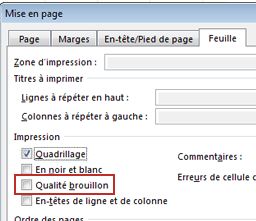
Résoudre les problèmes d’impression avec le quadrillage : si le quadrillage ne s’affiche pas lorsque vous imprimez votre feuille de calcul, ou si vous ne pouvez pas les voir dans la fenêtre d’aperçu avant impression, case activée que la zone case activée qualité brouillon n’est pas sélectionnée. Sélectionnez Fichier>Imprimer , puis sélectionnez le lien Mise en page . Sélectionnez l’onglet Feuille et, si la case à case activée Qualité brouillon est activée, désactivez la sélection. Pour accéder à la boîte de dialogue Mise en page à l’aide d’un raccourci clavier, appuyez sur Alt+P, S, P.
Si le quadrillage n’est toujours pas imprimé correctement, il se peut qu’il y ait un problème au niveau de votre pilote d’imprimante. Dans ce cas, vous pouvez essayer de télécharger le pilote le plus récente à partir du site web du fabricant de l’imprimante. En dernier recours, vous pouvez appliquer des bordures autour des cellules que vous souhaitez imprimer. Pour plus d’informations, voir Appliquer ou supprimer des bordures de cellule dans une feuille de calcul.
Vous avez besoin d’une aide supplémentaire ?
Vous pouvez toujours poser des questions à un expert de la Communauté technique Excel ou obtenir de l’aide dans les Communautés.
Voir aussi
Afficher ou masquer le quadrillage dans une feuille de calcul