
La consolidation des données est un moyen utile de combiner des données de différentes sources dans un seul rapport. Par exemple, dans le cas d’un tableau croisé dynamique répertoriant les dépenses de chacun de vos bureaux régionaux, vous pouvez utiliser la consolidation des données pour reporter ces chiffres dans un rapport des dépenses de l’entreprise. Ce rapport peut également contenir le chiffre d’affaires total et moyen, les niveaux de stock actuels et les produits vedettes de l’entreprise.
Remarque
Cette méthode utilise une fonctionnalité de tableau croisé dynamique héritée. Dans les versions plus récentes d’Excel, de nombreux scénarios sont gérés à l’aide de Power Query pour combiner des données avant de créer un tableau croisé dynamique. Pour plus d’informations, consultez Power Query (Obtenir & transformer des données) pour l’aide d’Excel.
Consolidation de plusieurs plages
Pour synthétiser et reporter des résultats figurant dans des feuilles de calcul distinctes, vous pouvez consolider les données de chacune des feuilles dans un tableau croisé dynamique, sur une feuille de calcul maître. Les feuilles de calcul peuvent figurer dans le même classeur que la feuille maître ou dans un classeur différent. Lorsque vous consolidez des données, vous les assemblez de manière à simplifier leur mise à jour et leur agrégation sur une base régulière ou en fonction de vos besoins.
Le rapport de tableau croisé dynamique obtenu utilise des champs génériques tels que Ligne, Colonne et Valeur. En outre, le rapport peut contenir jusqu’à quatre champs de filtre de page appelés Page1, Page2, Page3 et Page4.
Configuration de la source de données
Chaque plage de données doit présenter un format croisé, avec noms de ligne et de colonne correspondants pour les éléments que vous souhaitez synthétiser. N’incluez pas de total de lignes ou de total de colonnes à partir de la source de données lorsque vous spécifiez les données du rapport. L’exemple suivant illustre quatre plages au format croisé.

Utilisation de champs de page
La consolidation des données peut utiliser des champs de page qui contiennent des éléments représentant une ou plusieurs plages sources. Par exemple, si vous consolidez des données budgétaires issues des services Marketing, Ventes et Fabrication, un champ de page peut inclure un élément pour afficher les données de chaque service, ainsi qu’un autre élément pour afficher les données combinées. L’exemple suivant illustre un tableau croisé dynamique consolidé présentant un champ de page et plusieurs éléments sélectionnés.
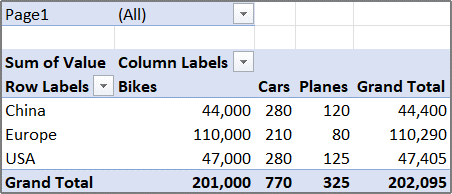
Utilisation des plages nommées
Si la plage de données est susceptible de changer la prochaine fois que vous consolidez les données (autrement dit, le nombre de lignes peut changer), envisagez de définir un nom pour chaque plage source dans les feuilles de calcul distinctes. Utilisez ces noms lorsque vous consolidez les plages dans la feuille de calcul maître. Si une plage source se développe, vous pouvez mettre à jour le nom de la plage dans la feuille de calcul distincte pour inclure les nouvelles données avant d’actualiser le tableau croisé dynamique.
Utilisation de références 3D ou de la commande Consolider
Excel propose également d’autres méthodes de consolidation des données permettant d’utiliser des données dans plusieurs formats et dispositions. Par exemple, vous pouvez créer des formules accompagnées de références 3D ou utiliser la commande Consolider (sous l’onglet Données du groupe Outils de données).
Consolidation de plusieurs plages
Vous pouvez utiliser l’Assistant Tableau croisé dynamique pour consolider plusieurs plages. Cet Assistant vous permet de choisir entre aucun champ de page, un champ de page ou plusieurs champs de page.
Consolider les données sans utiliser de champs de page
Pour combiner les données de toutes les plages et créer une consolidation qui n’a pas de champs de page, procédez comme suit.
Pour ouvrir l’Assistant Tableau croisé dynamique et graphique croisé dynamique, appuyez sur Alt+D, puis sur P.
Ajoutez l’Assistant Tableau croisé dynamique à la barre d’outils Accès rapide. Pour ce faire :
- Sélectionnez la flèche en regard de la barre d’outils, puis sélectionnez Autres commandes.
- Sélectionnez Personnaliser la barre d’outils Accès rapide (...) dans le coin inférieur gauche sous le ruban, puis sélectionnez Autres commandes.
- Sous Choisir les commandes dans les catégories suivantes, sélectionnez Toutes les commandes.
- Dans la liste, sélectionnez Assistant Tableau croisé dynamique et graphique croisé dynamique, sélectionnez Ajouter, puis OK.
Sélectionnez une cellule vide (qui ne fait pas partie d’un tableau croisé dynamique) dans le classeur.
Sélectionnez l’icône de l’Assistant Tableau croisé dynamique et graphique croisé dynamique dans la barre d’outils Accès rapide.
Dans la page Étape 1 de l’Assistant, sélectionnez Plusieurs plages de consolidation (pour combiner des données de plusieurs plages), puis sélectionnez Suivant.
Dans la page Étape 2a de l’Assistant, sélectionnez Je vais créer les champs de page, puis sélectionnez Suivant.
Sur la page Étape 2b de l’Assistant, procédez comme suit :
Retour au classeur et sélectionnez la plage de cellules, puis dans l’Assistant Tableau croisé dynamique et graphique croisé dynamique, sélectionnez Ajouter.
Conseil
Si la plage de cellules se trouve dans un autre classeur, ouvrez d’abord ce classeur pour faciliter la sélection des données.
Sous Combien de champs de page voulez-vous ?, sélectionnez 0, puis Suivant.
Dans la page Étape 3 de l’Assistant, choisissez d’ajouter le tableau croisé dynamique à une feuille de calcul nouvelle ou existante, puis sélectionnez Terminer.
Consolider les données à l’aide d’un seul champ de page
Pour inclure un seul champ de page contenant un élément pour chaque plage source, ainsi qu’un élément consolidant toutes les plages, procédez comme suit :
Ajoutez l’Assistant Tableau croisé dynamique à la barre d’outils Accès rapide. Pour ce faire :
- Sélectionnez la flèche en regard de la barre d’outils, puis sélectionnez Autres commandes.
- Sélectionnez Personnaliser la barre d’outils Accès rapide (...) dans le coin inférieur gauche sous le ruban, puis sélectionnez Autres commandes.
- Sous Choisir les commandes dans les catégories suivantes, sélectionnez Toutes les commandes.
- Dans la liste, sélectionnez Assistant Tableau croisé dynamique et graphique croisé dynamique, sélectionnez Ajouter, puis OK.
Sélectionnez une cellule vide (qui ne fait pas partie d’un tableau croisé dynamique) dans le classeur .
Dans la page Étape 1 de l’Assistant, sélectionnez Plusieurs plages de consolidation, puis Suivant.
Dans la page Étape 2a de l’Assistant, sélectionnez Créer un champ de page unique pour moi, puis sélectionnez Suivant.
Sur la page Étape 2b de l’Assistant, procédez comme suit :
Retour au classeur et sélectionnez la plage de cellules, puis dans l’Assistant Tableau croisé dynamique et graphique croisé dynamique, sélectionnez Ajouter.
Conseil
Si la plage de cellules se trouve dans un autre classeur, ouvrez d’abord ce classeur pour faciliter la sélection des données.
Sélectionnez Next (Suivant).
Dans la page Étape 3 de l’Assistant, choisissez d’ajouter le tableau croisé dynamique à une feuille de calcul nouvelle ou existante, puis sélectionnez Terminer.
Consolider les données à l’aide de plusieurs champs de page
Vous pouvez créer plusieurs champs de page et affecter vos propres noms d’éléments à chaque plage source. Cela vous permet de créer des consolidations partielles ou totales ; par exemple, un champ de page consolidant les données des services Marketing et Ventes indépendamment des données du service Fabrication, et un autre champ de page consolidant les données des trois services. Pour créer une consolidation utilisant plusieurs champs de page, procédez comme suit :
Ajoutez l’Assistant Tableau croisé dynamique à la barre d’outils Accès rapide. Pour ce faire :
- Sélectionnez la flèche en regard de la barre d’outils, puis sélectionnez Autres commandes.
- Sélectionnez Personnaliser la barre d’outils Accès rapide (...) dans le coin inférieur gauche sous le ruban, puis sélectionnez Autres commandes.
- Sous Choisir les commandes dans les catégories suivantes, sélectionnez Toutes les commandes.
- Dans la liste, sélectionnez Assistant Tableau croisé dynamique et graphique croisé dynamique, sélectionnez Ajouter, puis OK.
Sélectionnez une cellule vide (qui ne fait pas partie d’un tableau croisé dynamique) dans le classeur.
Dans la page Étape 1 de l’Assistant, sélectionnez Plusieurs plages de consolidation, puis Suivant.
Dans la page Étape 2a de l’Assistant, sélectionnez Je vais créer les champs de page, puis sélectionnez Suivant.
Sur la page Étape 2b de l’Assistant, procédez comme suit :
Retour au classeur et sélectionnez la plage de cellules, puis dans l’Assistant Tableau croisé dynamique et graphique croisé dynamique, sélectionnez Ajouter.
Conseil
Si la plage de cellules se trouve dans un autre classeur, ouvrez d’abord ce classeur pour faciliter la sélection des données.
Sous Combien de champs de page voulez-vous ?, sélectionnez le nombre de champs de page que vous souhaitez utiliser.
Sous Quels éléments d'étiquettes utiliser par chaque champ de page pour identifier la plage de données sélectionnée ?, pour chaque champ de page, sélectionnez la plage de cellules et entrez un nom pour cette plage.
Exemple- Si vous avez sélectionné 1 sous Combien de champs de page voulez-vous ?, sélectionnez chaque plage, puis entrez un nom différent dans la zone Champ 1. En présence de quatre plages correspondant chacune à un trimestre distinct de l’année fiscale, sélectionnez la première plage, entrez T1, sélectionnez la deuxième plage, entrez T2 et répétez le processus pour T3 et T4.
- Si vous avez sélectionné 2 sous Combien de champs de page voulez-vous ?, procédez de la même façon que dans l’exemple précédent dans la zone Champ 1. Sélectionnez ensuite deux plages et entrez le même nom, par exemple H1 et H2, dans la zone Champ 2. Sélectionnez la première plage, entrez H1, sélectionnez la deuxième plage, entrez H1, sélectionnez la troisième plage, entrez H2, sélectionnez la quatrième plage et entrez H2.
Sélectionnez Next (Suivant).
Dans la page Étape 3 de l’Assistant, choisissez d’ajouter le tableau croisé dynamique à une feuille de calcul nouvelle ou existante, puis sélectionnez Terminer.