
Si vous effectuez une analyse statistique, vous pouvez créer un tracé de zone standard pour afficher la distribution d’un jeu de données. Dans un tracé à boîtes, les données numériques sont divisées en quartiles, et une zone est dessinée entre le premier et le troisième quartile, avec une ligne supplémentaire tracée le long du deuxième quartile pour marquer la médiane. Dans certains tracés de boîte, les minimums et les maximums en dehors des premier et troisième quartiles sont représentés avec des lignes, qui sont souvent appelées moustaches.
 Bien qu’Excel 2013 n’ait pas de modèle de graphique pour le tracé de zone, vous pouvez créer des tracés de zone en procédant comme suit :
- Calculer des valeurs de quartile à partir du jeu de données source.
- Calculer les différences de quartile.
- Créez un type d’histogramme empilé à partir des plages de quartiles.
- Convertissez l’histogramme empilé en style de tracé de zone.
Dans notre exemple, le jeu de données source contient trois colonnes. Chaque colonne a 30 entrées des plages suivantes :
- Colonne 1 (2013) : 100–200
- Colonne 2 (2014) : 120–200
- Colonne 3 (2015) : 100–180
 Dans cet article
Étape 1 : Calculer les valeurs de quartile
Vous devez d’abord calculer les valeurs minimales, maximales et médianes, ainsi que les premier et troisième quartiles, à partir du jeu de données.
Pour ce faire, créez une deuxième table et remplissez-la avec les formules suivantes :
Valeur Formule Valeur minimale MIN(plage de cellules) Premier quartile QUARTILE. INC(plage de cellules, 1) Valeur médiane QUARTILE. INC(plage de cellules, 2) Troisième quartile QUARTILE. INC(plage de cellules, 3) Valeur maximale MAX(plage de cellules) Par conséquent, vous devez obtenir une table contenant les valeurs correctes. Les quartiles suivants sont calculés à partir de l’exemple de jeu de données :

Haut de la page
Étape 2 : Calculer les différences de quartile
Ensuite, calculez les différences entre chaque phase. En effet, vous devez calculer les différences entre les éléments suivants :
- Premier quartile et valeur minimale
- Médiane et premier quartile
- Troisième quartile et médiane
- Valeur maximale et troisième quartile
- Pour commencer, créez une troisième table et copiez directement les valeurs minimales de la dernière table.
- Calculez les différences de quartile avec la formule de soustraction Excel (cellule1 – cellule2) et remplissez le troisième tableau avec les différentiels.
Pour l’exemple de jeu de données, la troisième table se présente comme suit :
Haut de la page
Étape 3 : Créer un histogramme empilé
Les données de la troisième table sont bien adaptées à un tracé de zone, et nous allons commencer par créer un histogramme empilé que nous allons ensuite modifier.
Sélectionnez toutes les données de la troisième table, puis cliquez sur Insérer insérer> unecolonne empilée d’histogrammes>.

Au début, le graphique ne ressemble pas encore à un tracé de zone, car Excel dessine des colonnes empilées par défaut à partir de jeux de données horizontaux et non verticaux.
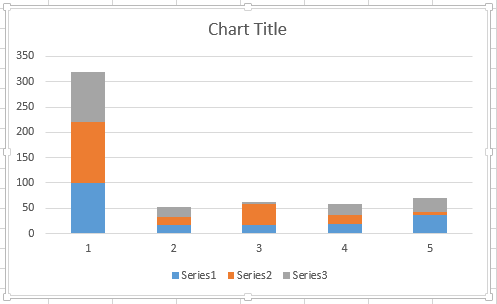
Pour inverser les axes du graphique, cliquez avec le bouton droit sur le graphique, puis cliquez sur Sélectionner les données.
Cliquez sur Changer de ligne/colonne.
Conseil
- Pour renommer vos colonnes, sur le côté Étiquettes de l’axe horizontal (catégorie), cliquez sur Modifier, sélectionnez la plage de cellules dans votre troisième tableau avec les noms de catégorie souhaités, puis cliquez sur OK.

- Pour renommer vos entrées de légende, sur le côté Entrées de légende (séries), cliquez sur Modifier, puis tapez l’entrée souhaitée.
- Pour renommer vos colonnes, sur le côté Étiquettes de l’axe horizontal (catégorie), cliquez sur Modifier, sélectionnez la plage de cellules dans votre troisième tableau avec les noms de catégorie souhaités, puis cliquez sur OK.
Cliquez sur OK.
Le graphique doit maintenant ressembler à celui ci-dessous. Dans cet exemple, le titre du graphique a également été modifié et la légende est masquée à ce stade.
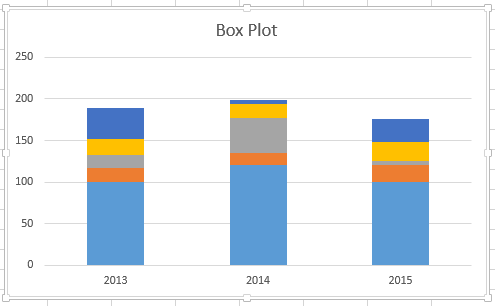
Étape 4 : Convertir l’histogramme empilé en style de tracé de zone
Masquer la série de données du bas
Pour convertir le graphique en colonnes empilées en graphique à boîtes, commencez par masquer la série de données du bas :
Sélectionnez la partie inférieure des colonnes.
Remarque
Lorsque vous cliquez sur une seule colonne, toutes les instances de la même série sont sélectionnées.
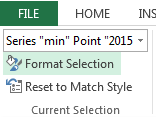
Cliquez sur Format de>la sélection> actuelleSélection Format. Le panneau Format s’ouvre à droite.
Sous l’onglet Remplissage , dans le volet Formel , sélectionnez Aucun remplissage.
Les séries de données du bas sont masquées dans le graphique.
Créer des moustaches pour le tracé de boîtes
L’étape suivante consiste à remplacer la série de données la plus haute et la deuxième à partir du bas (les zones bleues et oranges profondes de l’image) par des lignes ou des moustaches.
Sélectionnez la série de données la plus haute.
Sous l’onglet Remplissage , dans le volet Formel , sélectionnez Aucun remplissage.
Dans le ruban, cliquez sur Créer> Ajouter desbarres> d’erreurd’élément> de graphique Standard Déviation.
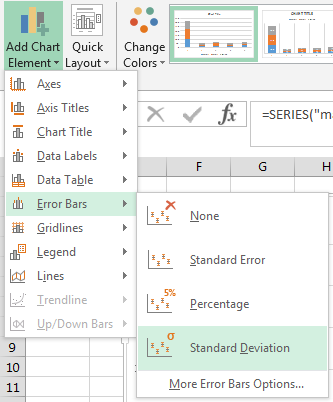
Cliquez sur l’une des barres d’erreur dessinées.
Ouvrez l’onglet Options de la barre d’erreur , dans le panneau Format , puis définissez les éléments suivants :
Définissez Direction sur Moins.
Définissez Style de fin sur Aucune majuscule.
Pour Montant d’erreur, définissez Pourcentage sur 100.
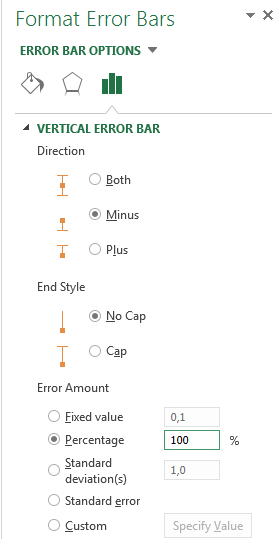
Répétez les étapes précédentes pour la deuxième série de données du bas.
L’histogramme empilé doit maintenant commencer à ressembler à un graphique à boîtes.
Les tracés de boîte sont généralement dessinés dans une couleur de remplissage, avec une légère bordure de contour. Les étapes suivantes décrivent comment terminer la disposition.
Sélectionnez la zone supérieure de votre tracé de boîtes.
Sous l’onglet Remplissage & Ligne du volet Format , cliquez sur Remplissage uni.
Sélectionnez une couleur de remplissage.
Cliquez sur Ligne unie dans le même onglet.
Sélectionnez une couleur de contour et une largeur de trait.
Définissez les mêmes valeurs pour les autres zones de votre tracé de zone.
Le résultat final doit ressembler à un tracé de zone.
Haut de la page