

Tester si les conditions sont vraies ou fausses et effectuer des comparaisons logiques entre les expressions sont communs à de nombreuses tâches. Vous pouvez utiliser les fonctions ET, OU, PAS et SI pour créer des formules conditionnelles.
Par exemple, la fonction SI utilise les arguments suivants :

Formule qui utilise la fonction SI
 logical_test : condition que vous souhaitez case activée.
 value_if_true : valeur à renvoyer si la condition a la valeur Vrai.
 value_if_false : valeur à renvoyer si la condition est False.
Pour plus d’informations sur la création de formules, voir Créer ou supprimer une formule.
Que voulez-vous faire ?
- Créer une formule conditionnelle qui génère une valeur logique (VRAI ou FAUX)
- Créer une formule conditionnelle qui entraîne un autre calcul ou des valeurs autres que VRAI ou FAUX
Créer une formule conditionnelle qui génère une valeur logique (VRAI ou FAUX)
Pour réaliser cette tâche, utilisez les fonctions et opérateurs ET,OU et PAS comme illustré dans l’exemple suivant.
Exemple
L’exemple sera plus compréhensible si vous le copiez dans une feuille de calcul vide.
Comment copier un exemple ?
- Sélectionnez l’exemple de cet article.
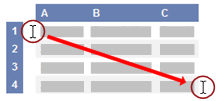
Sélection d’un exemple de l’aide - Appuyez sur Ctrl+C.
- Créez un classeur ou une feuille de calcul vide.
- Dans la feuille de calcul, sélectionnez la cellule A1 et appuyez sur Ctrl+V.
Important
Pour que l’exemple fonctionne correctement, vous devez le coller dans la cellule A1 de la feuille de calcul.
- Pour passer de l’affichage des résultats à celui des formules permettant de renvoyer les résultats, appuyez sur Ctrl+` (accent grave) ou, sous l’onglet Formules, dans le groupe Vérification des formules, cliquez sur le bouton Afficher les formules.
Une fois que vous avez copié l’exemple dans la feuille de calcul vide, vous pouvez l’adapter selon vos besoins.
| Données |
|---|
| 15 |
| 9 |
| 8 |
| Pignons |
| Widgets |
| Formule | Description (résultat) |
|---|---|
| =ET(A2>, A3, A2<, A4) | Détermine si la valeur de la cellule A2 est supérieure à la valeur de A3 et également si la valeur de A2 est inférieure à la valeur de A4. (FAUX) |
| =OU(A2>, A3, A2<, A4) | Détermine si la valeur de la cellule A2 est supérieure à la valeur de la cellule A3 ou si la valeur de A2 est inférieure à la valeur de A4. (VRAI) |
| =PAS(A2+A3=24) | Détermine si la somme des valeurs des cellules A2 et A3 n’est pas égale à 24. (FAUX) |
| =PAS(A5="Pignons ») | Détermine si la valeur de la cellule A5 est différente de « Pignons ». (FAUX) |
| =OU(A5<>"Pignons »,A6 = « Widgets ») | Détermine si la valeur de la cellule A5 est différente de « Pignons » ou si la valeur de A6 est égale à « Widgets ». (VRAI) |
Pour plus d’informations sur l’utilisation de ces fonctions, voir Fonction ET, Fonction OU et Fonction PAS.
Haut de la page
Créer une formule conditionnelle qui entraîne un autre calcul ou des valeurs autres que VRAI ou FAUX
Pour réaliser cette tâche, utilisez les fonctions et opérateurs SI, ET et OU comme illustré dans l’exemple suivant.
Exemple
L’exemple sera plus compréhensible si vous le copiez dans une feuille de calcul vide.
Comment copier un exemple ?
Sélectionnez l’exemple de cet article.
Important
Ne sélectionnez pas les en-têtes des lignes ou des colonnes.
Sélection d’un exemple de l’aideAppuyez sur Ctrl+C.
Créez un classeur ou une feuille de calcul vide.
Dans la feuille de calcul, sélectionnez la cellule A1 et appuyez sur Ctrl+V.
Important
Pour que l’exemple fonctionne correctement, vous devez le coller dans la cellule A1 de la feuille de calcul.
- Pour passer de l’affichage des résultats à celui des formules permettant de renvoyer les résultats, appuyez sur Ctrl+` (accent grave) ou, sous l’onglet Formules, dans le groupe Vérification des formules, cliquez sur le bouton Afficher les formules.
Une fois que vous avez copié l’exemple dans la feuille de calcul vide, vous pouvez l’adapter selon vos besoins.
| Données |
|---|
| 15 |
| 9 |
| 8 |
| Pignons |
| Widgets |
| Formule | Description (résultat) |
|---|---|
| =SI(A2=15, « OK », « Pas OK ») | Si la valeur de la cellule A2 est égale à 15, retournez « OK ». Sinon, retournez « Pas OK ». (OK) |
| =SI(A2<>15, « OK », « Pas OK ») | Si la valeur de la cellule A2 n’est pas égale à 15, retournez « OK ». Sinon, retournez « Pas OK ». (Pas OK) |
| =SI(PAS(A2<=15), « OK », « Pas OK ») | Si la valeur de la cellule A2 n’est pas inférieure ou égale à 15, retournez « OK ». Sinon, retournez « Pas OK ». (Pas OK) |
| =SI(A5<>"PIGNONS », « OK », « Pas OK ») | Si la valeur de la cellule A5 est différente de « PIGNONS », retournez « OK ». Sinon, retournez « Pas OK ». (Pas OK) |
| =SI(ET(A2>, A3, A2<, A4), « OK », « Pas OK ») | Si la valeur de la cellule A2 est supérieure à la valeur de la cellule A3 et que la valeur de A2 est également inférieure à la valeur de A4, retournez « OK ». Sinon, retournez « Pas OK ». (Pas OK) |
| =SI(ET(A2<>, A3, A2<>, A4), « OK », « Pas OK ») | Si la valeur de la cellule A2 n’est pas égale à A3 et que la valeur de A2 n’est pas non plus égale à la valeur de A4, retournez « OK ». Sinon, retournez « Pas OK ». (OK) |
| =SI(OU(A2>, A3, A2<, A4), « OK », « Pas OK ») | Si la valeur de la cellule A2 est supérieure à celle de la cellule A3 ou si la valeur de A2 est inférieure à la valeur de A4, retournez « OK ». Sinon, retournez « Pas OK ». (OK) |
| =SI(OU(A5<>"Pignons », A6<>"Widgets »), « OK », « Pas OK ») | Si la valeur de la cellule A5 n’est pas égale à « Pignons » ou si la valeur de A6 n’est pas égale à « Widgets », retournez « OK ». Sinon, retournez « Pas OK ». (Pas OK) |
| =SI(OU(A2<>, A3, A2<>, A4), « OK », « Pas OK ») | Si la valeur de la cellule A2 n’est pas égale à la valeur de la cellule A3 ou si la valeur de A2 n’est pas égale à la valeur de la cellule A4, retournez « OK ». Sinon, retournez « Pas OK ». (OK) |
Pour plus d’informations sur l’utilisation de ces fonctions, voir Fonction SI, Fonction ET et Fonction OU.
Haut de la page