

Découvrez comment créer des formules et utiliser des fonctions intégrées pour effectuer des calculs et résoudre des problèmes.
Important
Les résultats calculés des formules et certaines fonctions de feuille de calcul Excel peuvent différer légèrement entre un PC Windows qui utilise une architecture x86 ou x86-64 et un PC Windows Windows RT qui utilise une architecture ARM. En savoir plus sur les différences .
Important
Cet article traite de XLOOKUP et de VLOOKUP, qui sont similaires. Essayez d’utiliser la nouvelle fonction RECHERCHEX, une version améliorée de RECHERCHEV qui fonctionne dans n’importe quelle direction et renvoie des correspondances exactes par défaut. Il est plus facile et plus pratique à utiliser que son prédécesseur.
Créer une formule faisant référence aux valeurs d’autres cellules
Sélectionnez une cellule.
Tapez le signe égal (=).
Remarque
Les formules dans Excel commencent toujours par le signe égal.
Sélectionnez une cellule ou tapez son adresse dans la cellule sélectionnée.
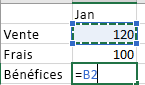
Entrez un opérateur. Par exemple, utilisez
-cette option pour la soustraction.Sélectionnez la cellule suivante, ou tapez son adresse dans la cellule sélectionnée.

Appuyez sur Entrée. Le résultat du calcul s’affiche dans la cellule contenant la formule.
Voir une formule
Lorsque vous entrez une formule dans une cellule, elle apparaît également dans la barre de formule.

Pour afficher une formule dans la barre de formule, sélectionnez une cellule.

Entrer une formule contenant une fonction intégrée
Sélectionnez une cellule vide.
Tapez un signe
=égal, puis une fonction. Par exemple, tapez=SUMpour obtenir le total des ventes.Tapez une parenthèse
(ouvrante .Sélectionnez la plage de cellules, puis tapez une parenthèse
)fermante .
Appuyez sur Entrée pour obtenir le résultat.
Télécharger notre classeur didacticiel Formules
Téléchargez le classeur Prise en main des formules. Si vous débutez dans Excel, ou même si vous avez un peu d’expérience, vous parcourir les formules les plus courantes d’Excel dans cette visite guidée. Les exemples réels et les visuels utiles fournis vous permettront d’utiliser les fonctions SOMME, NB, MOYENNE et RECHERCHEV comme un professionnel.
Formules approfondies
Pour en savoir plus sur des éléments de formule spécifiques, parcourez les sections individuelles de la liste suivante.
Différentes parties d’une formule Excel
Une formule peut contenir tout ou partie des éléments suivants : fonctions, références, opérateurs et constantes.
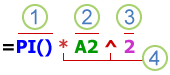
- Fonctions : La fonction PI() renvoie la valeur pi : 3,142...
- Références : A2 renvoie la valeur de la cellule A2.
- Constantes : valeurs numériques ou de texte que vous entrez directement dans une formule, par exemple 2.
- Opérateurs : l’opérateur ^ (caret) élève un nombre à une puissance et l’opérateur * (astérisque) le multiplie.
Utilisation de constantes dans les formules Excel
Une constante est une valeur qui n’est pas calculée et qui reste toujours la même. Par exemple, la date 09/10/2008, le nombre 210 et le texte « Bénéfices trimestriels » sont tous des constantes. Une expression ou une valeur résultant d’une expression n’est pas une constante. Si vous utilisez des constantes dans une formule au lieu de références à des cellules (par exemple, =30+70+110), le résultat ne change que si vous modifiez vous-même la formule. En général, nous vous conseillons de placer les constantes dans des cellules individuelles où vous pouvez les modifier facilement au besoin, puis de faire référence à ces cellules dans les formules.
Utilisation de références dans les formules Excel
Une référence identifie une cellule ou une plage de cellules d’une feuille de calcul et indique à Excel où trouver les valeurs ou les données à utiliser dans une formule. Utilisez des références pour inclure des données provenant de différentes parties d’une feuille de calcul dans une formule, ou pour utiliser la valeur d’une cellule dans plusieurs formules. Vous pouvez aussi faire référence à des cellules situées dans d’autres feuilles du même classeur et à d’autres classeurs. Les références à des cellules contenues dans d’autres classeurs sont appelées des liaisons ou références externes.
Style de référence A1
Par défaut, Excel utilise le style de référence A1 qui fait référence aux colonnes contenant des lettres (de A à XFD, pour un total de 16 384 colonnes) et aux lignes contenant des numéros (de 1 à 1 048 576). Ces lettres et numéros sont appelés en-têtes de ligne et de colonne. Pour faire référence à une cellule, entrez la lettre de la colonne suivie du numéro de la ligne. Par exemple, B2 fait référence à la cellule située à l’intersection de la colonne B et de la ligne 2.
| Pour faire référence à | Utilisez |
|---|---|
| La cellule de la colonne A et de la ligne 10 | A10 |
| La plage de cellules de la colonne A et des lignes 10 à 20 | A10:A20 |
| La plage de cellules de la ligne 15 et des colonnes B à E | B15:E15 |
| Toutes les cellules de la ligne 5 | 5:5 |
| Toutes les cellules des lignes 5 à 10 | 05:10:00 |
| Toutes les cellules de la colonne H | H:H |
| Toutes les cellules des colonnes H à J | H:J |
| La plage de cellules des colonnes A à E et des lignes 10 à 20 | A10:E20 |
Créer une référence à une cellule ou à une plage de cellules sur une autre feuille de calcul du même classeur
Dans l’exemple ci-dessous, la fonction MOYENNE calcule la valeur moyenne de la plage B1:B10 dans la feuille de calcul Marketing du même classeur.
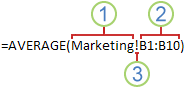
- Fait référence à la feuille de calcul nommée Marketing
- Fait référence à la plage de cellules comprise entre B1 et B10
- Le point d’exclamation ( !) sépare la référence de feuille de calcul et la référence de cellule de plage
Remarque
Si le nom de la feuille de calcul référencée comporte des espaces ou des nombres, ajoutez des apostrophes (') avant et après le nom de la feuille de calcul (par exemple, ='123' ! A1 ou ='Chiffre d’affaires de janvier' ! A1.
Différence entre les références absolues, relatives et mixtes
Références relatives
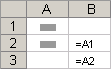
Dans une formule, une référence de cellule relative, par exemple A1, est basée sur la position relative de la cellule qui contient la formule et de la cellule à laquelle la référence renvoie. Si la position de la cellule contenant la formule change, la référence change. Si vous copiez ou remplissez la formule dans des lignes ou dans des colonnes, la référence est automatiquement adaptée en conséquence. Par défaut, les nouvelles formules utilisent des références relatives. Par exemple, si vous copiez une référence relative de la cellule B2 dans la cellule B3 ou si vous remplissez cette référence, elle est automatiquement adaptée de =A1 à =A2.
Références absolues
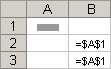
Dans une formule, une référence de cellule absolue, telle que 1 $$A), fait toujours référence à une cellule se trouvant à un endroit spécifique. Si la position de la cellule qui contient la formule change, la référence absolue reste inchangée. Si vous copiez ou remplissez la formule dans des lignes ou dans des colonnes, la référence absolue n’est pas adaptée en conséquence. Par défaut, les nouvelles formules utilisent des références relatives, que vous devrez peut-être transformer en références absolues. Par exemple, si vous copiez une référence absolue de la cellule B2 dans la cellule B3 ou si vous remplissez cette référence, elle reste la même dans les deux cellules : =$A$1.
Références mixtes
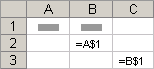
Une référence mixte possède une colonne absolue et une ligne relative, ou une ligne absolue et une colonne relative. Une référence de colonne absolue prend la forme $A1, $B1, etc. Une référence de ligne absolue prend la forme A$1, B$1, etc. Si la position de la cellule qui contient la formule change, la référence relative change et la référence absolue ne change pas. Si vous copiez ou remplissez la formule sur plusieurs lignes ou colonnes, la référence relative s’ajuste automatiquement et la référence absolue ne s’ajuste pas. Par exemple, si vous copiez une référence relative de la cellule B2 dans la cellule B3 ou si vous entrez cette donnée, elle est automatiquement adaptée de =A$1 à =B$1.
Style de référence 3D
Pour référencer facilement plusieurs feuilles de calcul
Si vous voulez analyser des données de la même cellule ou de la même plage de cellules sur plusieurs feuilles de calcul d’un classeur, utilisez une référence 3D. Celle-ci inclut la référence de cellule ou de plage de cellules précédée d’une plage de noms de feuilles de calcul. Excel utilise alors toutes les feuilles de calcul comprises entre le premier et le dernier nom de la référence. Par exemple, =SOMME(Feuil2:Feuil13!B5) additionne toutes les valeurs contenues dans la cellule B5 de l’ensemble des feuilles de calcul situées entre la Feuille 2 et la Feuille 13, celles-ci incluses.
- Vous pouvez utiliser des références 3D pour faire référence à des cellules situées sur d’autres feuilles, pour définir des noms et créer des formules à l’aide des fonctions suivantes : SOMME, MOYENNE, AVERAGEA, NB, NBVAL, MAX, MAXA, MIN, MINA, PRODUIT, ECARTYPE.P, ECARTYPE.S, STDEVA, STDEVPA, VAR.P, VAR.S, VARA et VARPA.
- Vous ne pouvez pas utiliser de références 3D dans des formules matricielles.
- Vous ne pouvez pas utiliser de références 3D avec l’opérateur d’intersection (un espace simple) ou dans des formules qui utilisent une intersection implicite.
Ce qui se produit quand vous déplacez, copiez, insérez ou supprimez des feuilles de calcul
Les exemples suivants expliquent ce qui se produit lorsque vous déplacez, copiez, insérez ou supprimez des feuilles de calcul spécifiées dans une référence 3D. Ils utilisent la formule =SOMME(Feuil2:Feuil6!A2:A5) pour additionner les cellules A2 à A5 des feuilles de calcul 2 à 6.
- Insérer ou copier Si vous insérez ou copiez des feuilles entre Feuil2 et Feuil6 (les extrémités dans cet exemple), Excel inclut dans le calcul toutes les valeurs des cellules A2 à A5 des feuilles ajoutées.
- Supprimer Si vous supprimez des feuilles entre Feuil2 et Feuil6, Microsoft Excel supprime du calcul les valeurs correspondantes.
- Déplacer Si vous déplacez des feuilles situées entre Feuil2 et Feuil6 vers un autre emplacement hors de la plage de feuilles référencée, Microsoft Excel supprime du calcul les valeurs correspondantes.
- Déplacer un point final Si vous déplacez Feuil2 ou Feuil6 vers un emplacement situé dans le même classeur, Microsoft Excel adapte le calcul à la nouvelle plage de feuilles.
- Supprimer un point final Si vous supprimez Feuil2 ou Feuil6, Microsoft Excel adapte le calcul aux feuilles restant entre ces feuilles.
Style de référence L1C1
Vous pouvez également utiliser un style de référence permettant de numéroter à la fois les lignes et les colonnes dans la feuille de calcul. Le style de référence L1C1 est utile pour calculer les positions de lignes et de colonnes dans les macros. Dans le style L1C1, Microsoft Excel indique l’emplacement d’une cellule par un « L » suivi d’un numéro de ligne et un « C » suivi d’un numéro de colonne.
| Référence | Signification |
|---|---|
| L[-2]C | Référence relative à la cellule située deux lignes au-dessus et dans la même colonne |
| L[2]C[2] | Référence relative à la cellule située deux lignes en dessous et deux colonnes à droite |
| L2C2 | Référence absolue à la cellule située sur la deuxième ligne et dans la deuxième colonne |
| L[-1] | Référence relative à toute la ligne située au-dessus de la cellule active |
| L | Référence absolue à la ligne en cours |
Lorsque vous enregistrez une macro, Excel enregistre certaines commandes à l’aide du style de référence L1C1. Par exemple, si vous enregistrez une commande, telle que la sélection du bouton Somme automatique pour insérer une formule qui ajoute une plage de cellules, Excel enregistre la formule à l’aide de références L1C1 et non A1.
Vous pouvez activer ou désactiver le style de référence R1C1 en définissant ou en décochant la zone case activée Style de référence R1C1 sous la section Utilisation des formules de la catégorie Formules de la boîte de dialogue Options. Pour afficher cette boîte de dialogue, sélectionnez l’onglet Fichier .
Vous avez besoin d’une aide supplémentaire ?
Vous pouvez toujours poser des questions à un expert de la Communauté technique Excel ou obtenir de l’aide dans les Communautés.
Voir aussi
- Basculer entre les références relatives, absolues et mixtes pour les fonctions
- Utilisation d’opérateurs de calcul dans des formules Excel
- Ordre dans lequel Excel effectue les opérations dans les formules
- Utilisation de fonctions et de fonctions imbriquées dans les formules Excel
- Définir et utiliser des noms dans les formules
- Instructions et exemples de formules de tableaux
- Supprimer une formule
- Comment éviter les formules incorrectes
- Rechercher et corriger les erreurs dans les formules
- Raccourcis clavier et les touches de fonction Excel
- Fonctions Excel (par catégorie)