
Si vous créez un format de nombre personnalisé pour un numéro de carte de crédit à 16 chiffres (par exemple, ################ ou ####-#-#-##-###), Excel remplace le dernier chiffre par un zéro, car Excel remplace tous les chiffres au-delà de la quinzième position par des zéros.
De plus, Excel affiche le nombre en notation exponentielle, en remplaçant une partie du nombre par E+n, où E (qui signifie exposant) multiplie le chiffre précédent par 10 à la puissance n. Pour afficher correctement un numéro de carte de crédit à 16 chiffres en entier, vous devez mettre en forme le nombre en tant que texte.
Pour réduire la visibilité des informations sensibles, vous pouvez afficher uniquement les derniers chiffres d’un numéro de carte de crédit à l’aide d’une formule qui inclut les fonctions CONCAT,DROITE et REPT.
Afficher les numéros de carte de crédit en toutes lettres
Sélectionnez la cellule ou la plage de cellules à mettre en forme.
Comment sélectionner une cellule ou une plagePour sélectionner Procédez comme suit : Une seule cellule Cliquez sur la cellule ou appuyez sur les touches de direction pour vous déplacer jusqu’à la cellule. Une plage de cellules Cliquez sur la première cellule de la plage puis faites glisser jusqu’à la dernière cellule. Vous pouvez également maintenir la touche Maj enfoncée tout en appuyant sur les touches de direction pour étendre la sélection.
Vous pouvez également sélectionner la première cellule de la plage, puis appuyer sur F8 pour étendre la sélection à l’aide des touches de direction. Pour arrêter l’extension de la sélection, appuyez à nouveau sur F8.Une grande plage de cellules Cliquez sur la première cellule de la plage, puis maintenez la touche Maj enfoncée tout en cliquant sur la dernière cellule de la plage. Vous pouvez faire défiler la liste pour que la dernière cellule soit visible. Toutes les cellules d’une feuille de calcul Cliquez sur le bouton Sélectionner tout. 
Pour sélectionner l’intégralité de la feuille de calcul, vous pouvez également appuyer sur CTRL+A.
Remarque : Si la feuille de calcul contient des données, Ctrl+A sélectionne la zone active. Appuyez une deuxième fois sur Ctrl+A pour sélectionner la feuille de calcul entière.Des plages de cellules ou cellules non adjacentes Sélectionnez la première cellule ou plage de cellules et sélectionnez les autres cellules ou plages tout en maintenant la touche Ctrl enfoncée.
Vous pouvez également sélectionner la première cellule ou plage de cellules puis appuyer sur Maj+F8 pour ajouter une autre cellule ou plage non adjacente à la sélection. Pour arrêter d’ajouter des cellules ou des plages à la sélection, appuyez à nouveau sur Maj+F8.
Remarque : Vous ne pouvez pas annuler la sélection d’une cellule ou d’une plage de cellules d’une sélection non adjacente sans annuler la sélection entière.Une ligne ou une colonne entière Cliquez sur l’en-tête de ligne ou de colonne.
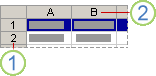
1. En-tête de ligne
2. En-tête de colonne
Vous pouvez également sélectionner des cellules dans une ligne ou une colonne en sélectionnant la première cellule, puis en appuyant sur CTRL+MAJ+FLÈCHE FLÈCHE (Flèche DROITE ou FLÈCHE GAUCHE pour les lignes, Flèche vers le haut ou Flèche vers le bas pour les colonnes).
Remarque : Si la ligne ou la colonne contient des données, CTRL+MAJ+Touche de direction sélectionne la ligne ou la colonne dans la dernière cellule utilisée. Une deuxième fois lorsque vous appuyez sur Ctrl+Maj+Touche de direction, vous sélectionnez la ligne ou la colonne entière.Des lignes ou des colonnes adjacentes Faites glisser le pointeur de la souris sur les en-têtes de ligne ou de colonne. Vous pouvez également sélectionner la première ligne ou colonne, appuyer sur la touche Maj et la maintenir enfoncée pendant que vous sélectionnez la dernière ligne ou colonne. Des lignes ou colonnes non adjacentes Cliquez sur l’en-tête de la première ligne ou colonne de votre sélection, puis maintenez la touche Ctrl enfoncée tout en cliquant sur les en-têtes des différentes colonnes ou lignes que vous souhaitez ajouter à la sélection. La première ou la dernière cellule d’une ligne ou d’une colonne Sélectionnez une cellule dans la ligne ou la colonne, puis appuyez sur Ctrl+Touche de direction (Flèche droite ou Flèche gauche pour les lignes, Flèche vers le haut ou Flèche vers le bas pour les colonnes). La première ou dernière cellule dans une feuille de calcul ou dans un tableau Excel Appuyez sur Ctrl+Début pour sélectionner la première cellule dans la feuille de calcul ou dans un tableau Excel.
Appuyez sur Ctrl+Fin pour sélectionner la dernière cellule dans la feuille de calcul ou dans une liste Excel qui contient des données ou une mise en forme.Les cellules jusqu’à la dernière cellule utilisée dans la feuille de calcul (coin inférieur droit) Sélectionnez la première cellule, puis appuyez sur Ctrl+Maj+Fin pour étendre la sélection de cellules à la dernière cellule utilisée dans la feuille de calcul (coin inférieur droit). Les cellules au début de la feuille de calcul Sélectionnez la première cellule, puis appuyez sur Ctrl+Maj+Origine pour étendre la sélection des cellules au début de la feuille de calcul. Plus ou moins de cellules que la sélection active Maintenez la touche Maj enfoncée tout en cliquant sur la dernière cellule à inclure dans la nouvelle sélection. La plage rectangulaire entre la cellule active et la cellule sur laquelle vous cliquez devient la nouvelle sélection. Conseil
Pour annuler une sélection de cellules, cliquez sur n’importe quelle cellule de la feuille de calcul.
Conseil
Vous pouvez également sélectionner des cellules vides, puis entrer des nombres après avoir mis en forme ces cellules en tant que texte. Ces nombres sont formatés sous forme de texte.
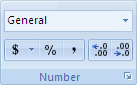
Cliquez sur l’onglet Accueil , puis sur le lanceur
 de boîte de dialogue en regard de Nombre.
Dans la zone Catégorie , cliquez sur Texte.
Remarque
Si vous ne voyez pas l’option Texte , utilisez la barre de défilement pour faire défiler jusqu’à la fin de la liste.
Conseil
Pour inclure d’autres caractères (par exemple, des tirets) dans les nombres stockés sous forme de texte, incluez-les lorsque vous tapez les numéros de la carte de crédit.
Afficher uniquement les derniers chiffres des numéros de carte de crédit
Pour des mesures de sécurité courantes, vous pouvez afficher uniquement les derniers chiffres d’un numéro de carte de crédit et remplacer le reste des chiffres par des astérisques ou d’autres caractères. Pour ce faire, vous pouvez utiliser une formule qui inclut les fonctions CONCAT,REPT et DROITE .
La procédure suivante utilise des exemples de données pour montrer comment vous pouvez afficher uniquement les quatre derniers chiffres d’un numéro de carte de crédit. Une fois que vous avez copié la formule dans votre feuille de calcul, vous pouvez l’ajuster pour afficher vos propres numéros de carte de crédit de la même manière.
Créez un classeur ou une feuille de calcul vide.
Dans cet article, sélectionnez les données d’exemple suivantes sans les en-têtes de ligne et de colonne.
A B 1 Type Données 2 Numéro de carte de crédit 5555-5555-5555-5555 3 Formule Description (résultat) 4 =CONCAT(REPT(« ****-« ,3), RIGHT(B2,4)) Répète la chaîne de texte « ****- » trois fois et combine le résultat avec les quatre derniers chiffres du numéro de carte de crédit (-****-****-5555). Comment sélectionner des exemples de données
Cliquez devant le texte de la cellule A1, puis faites glisser le pointeur sur les cellules pour sélectionner tout le texte.

Pour copier les données sélectionnées, appuyez sur CTRL+C.
Dans la feuille de calcul, sélectionnez la cellule A1.
Pour coller les données copiées, appuyez sur CTRL+V.
Pour passer de l’affichage du résultat à celui de la formule qui renvoie le résultat, sous l’onglet Formules , dans le groupe Audit de formule, cliquez sur Afficher les formules.
Conseil
Raccourci clavier : Vous pouvez également appuyer sur CTRL+' (accent grave).
Important
La protection de la feuille de calcul et les colonnes masquées permettent d’éviter les modifications ou l’affichage accidentels de données. Ils ne sécurisent pas les informations sensibles telles que les numéros de carte de crédit. Utilisez les contrôles de sécurité et les stratégies organisationnelles appropriés lors du traitement des données de la carte de paiement.
Remarque
- Pour plus d’informations, voir Masquer ou afficher des lignes ou des colonnes et Protéger une feuille de calcul
- Pour plus d’informations sur ces fonctions, voir CONCAT,REPT et DROITE.