

Pour empêcher les autres utilisateurs d’apporter des modifications, ou de supprimer des données dans une feuille de calcul de manière accidentelle ou délibérée, vous pouvez verrouiller les cellules dans votre feuille de calcul Excel, puis protéger la feuille avec un mot de passe. Supposons que vous ayez créé une feuille de calcul de type rapport d’état sur les équipes. Vous souhaitez que les membres des équipes ajoutent des données dans des cellules spécifiques uniquement et les empêcher de modifier le reste. Avec la protection de la feuille de calcul, vous pouvez rendre certaines parties de la feuille modifiables, et les utilisateurs ne pourront pas modifier les données dans les autres emplacements de la feuille.
Important
La protection au niveau de la feuille de calcul n’est pas conçue comme une fonctionnalité de sécurité. Il empêche simplement les utilisateurs de modifier les cellules verrouillées au sein de la feuille de calcul. La protection d’une feuille de calcul ne revient pas à protéger un fichier Excel ou un classeur avec un mot de passe. Pour plus d’informations, consultez les points suivants :
- Pour verrouiller votre fichier de sorte que d’autres utilisateurs ne puissent pas l’ouvrir, voir Protéger un fichier Excel.
- Pour empêcher les utilisateurs d’ajouter, de modifier, de déplacer, de copier ou de masquer/afficher les feuilles dans un classeur, voir Protéger un classeur.
- Pour connaître la différence entre la protection de votre fichier, classeur ou feuille de calcul Excel, voir Protection et sécurité dans Excel.
- La protection de la feuille de calcul n’est pas disponible pour les environnements Cloud de la communauté du gouvernement américain (GCCH) ou Department of Defense (DOD).
Les sections suivantes décrivent comment protéger et ôter la protection d’une feuille de calcul dans Excel pour Windows.
Choisir les éléments de cellule à verrouiller
Vous pouvez verrouiller les éléments suivants dans une feuille non protégée :
- Formules : si vous ne voulez pas que les autres utilisateurs voient vos formules, vous pouvez les masquer afin qu’elles ne soient pas visibles dans les cellules ou la barre de formule. Pour plus d’informations, consultez Afficher ou masquer les formules.
- Plages : vous pouvez permettre aux utilisateurs de travailler dans des plages spécifiques au sein d’une feuille de calcul protégée. Pour plus d’informations, voir Verrouiller ou déverrouiller des zones spécifiques d’une feuille de calcul protégée.
Remarque
Les contrôles ActiveX, les contrôles de formulaire, les formes, les graphiques SmartArt, les graphiques sparkline, les segments, les chronologies, entre autres, sont déjà verrouillés lorsque vous les ajoutez à une feuille de calcul. Toutefois, le verrouillage ne fonctionne que lorsque vous activez la protection de la feuille. Pour plus d’informations sur l’activation de la protection de la feuille, consultez la section suivante.
Activer la protection de la feuille de calcul
La protection d’une feuille de calcul est un processus en deux étapes. La première étape consiste à déverrouiller les cellules que les autres utilisateurs peuvent modifier. Vous pouvez ensuite protéger la feuille de calcul avec ou sans mot de passe.
Étape 1 : déverrouiller les cellules qui doivent être modifiables
Dans votre fichier Excel, sélectionnez l’onglet de la feuille de calcul à protéger.
Sélectionnez les cellules que les autres utilisateurs peuvent modifier.
Conseil
Pour sélectionner plusieurs cellules non contiguës, vous pouvez appuyer sur Ctrl+Clic gauche.
Cliquez avec le bouton droit n’importe où dans la feuille, puis sélectionnez Format de cellule (ou utilisez Ctrl+1 ou Cmd+1 sur Mac), puis accédez à l’onglet Protection et désactivez Verrouillé.

Étape 2 : protéger la feuille de calcul
Sélectionnez ensuite les actions que les utilisateurs doivent être autorisés à effectuer sur la feuille (par exemple, insertion ou suppression de colonnes ou lignes, modification des objets, tri, utilisation du filtre automatique, etc.). Vous pouvez également spécifier un mot de passe pour verrouiller votre feuille de calcul. Un mot de passe empêche les autres utilisateurs d’ôter la protection de la feuille de calcul : il doit être entré pour désactiver la protection de la feuille.
Pour protéger votre feuille de calcul, vous devez procéder comme suit.
Dans l’onglet Révision , sélectionnez Protéger la feuille.

Dans la liste Autoriser tous les utilisateurs de cette feuille à, sélectionnez les éléments que les utilisateurs pourront modifier.

Option Permet aux utilisateurs de Sélectionner les cellules verrouillées placer le pointeur sur les cellules pour lesquelles la case à cocher Verrouillé est activée danss l’onglet Protection de la boîte de dialogue Format de cellule. Par défaut, les utilisateurs sont autorisés à sélectionner les cellules verrouillées. Sélectionner les cellules déverrouillées Déplacez le pointeur vers les cellules pour lesquelles la zone verrouillée est désactivée sous l’onglet Protection de la boîte de dialogue Format des cellules. Par défaut, les utilisateurs peuvent sélectionner des cellules déverrouillées et appuyer sur la touche Tab pour se déplacer entre les cellules déverrouillées d’une feuille de calcul protégée. Format de cellule changer les options de la boîte de dialogue Format de cellule ou Mise en forme conditionnelle. Si vous avez appliqué une mise en forme conditionnelle avant de protéger la feuille de calcul, la mise en forme de cette dernière change à chaque fois qu’un utilisateur entre une valeur qui remplit une condition différente.
Remarque : Le collage respecte désormais l’option Format de cellule. Dans les anciennes versions d’Excel, le collage est toujours collé avec la mise en forme, quelles que soient les options de protection.Format de colonnes Utiliser les commandes de mise en forme des colonnes, ainsi que les commandes permettant de modifier la largeur des colonnes ou de masquer celles-ci (onglet Accueil, groupes Cellules, bouton Format). Format de lignes Utiliser les commandes de mise en forme des colonnes, ainsi que les commandes permettant de modifier la largeur des colonnes ou de masquer celles-ci (onglet Accueil, groupes Cellules, bouton Format). Insérer des colonnes Insérer des colonnes. Insérer des lignes Insérer des lignes. Insérer des liens hypertexte Insérer des liens hypertexte, même dans les cellules déverrouillées. Supprimer les colonnes Supprimer des colonnes.
Remarque : Si l’option Supprimer des colonnes est protégée et qu’Insérer des colonnes ne l’est pas, l’utilisateur pourra insérer des colonnes mais il ne pourra pas les supprimer.Supprimer les lignes Supprimer des lignes
Remarque : Si l’option Supprimer des lignes est protégée et qu’Insérer des lignes ne l’est pas, l’utilisateur peut insérer des lignes mais il ne peut pas les supprimer.Trier Utiliser des commandes pour trier des données (onglet Données, groupe Trier et filtrer).
Remarque : Il n’est pas possible de trier les plages qui contiennent des cellules verrouillées sur une feuille de calcul protégée, même si cette configuration est définie.Utiliser le filtre automatique Utiliser les flèches déroulantes pour changer le filtre sur les plages lorsque des filtres automatiques sont appliqués.
Remarque : Il n’est pas possible d’appliquer ou de supprimer le filtre automatique sur une feuille de calcul protégée, même si cette configuration est définie.Utiliser des rapports de tableau croisé dynamique Mettre en forme, actualiser ou modifier des tableaux croisés dynamiques ou créer de nouveaux rapports. Modifier les objets effectuer ce qui suit : - modifier des objets graphiques, y compris des cartes, des graphiques incorporés, des formes, des zones de texte et des contrôles qui n’ont pas été déverrouillés avant de protéger la feuille de calcul. Par exemple, si une feuille de calcul comporte un bouton qui exécute une macro, vous pouvez sélectionner ce bouton, mais vous ne pouvez pas le supprimer.
- modifier un graphique incorporé, en modifiant par exemple sa mise en forme. Le graphique continue à refléter les changements des données sources.
- Ajouter ou modifier des notes.
Modifier des scénarios Afficher des scénarios masqués, modifier des scénarios qui ont été protégés contre les modifications et supprimer ces scénarios. Les utilisateurs peuvent changer les valeurs dans les cellules, si celles-ci ne sont pas protégées, et ajouter des scénarios. Vous pouvez également taper un mot de passe dans la zone Mot de passe pour ôter la protection de la feuille , puis sélectionner OK. Saisissez à nouveau le mot de passe dans la boîte de dialogue Confirmer le mot de passe , puis sélectionnez OK.
Important
- Utilisez un mot de passe fort qui associe des lettres majuscules et minuscules, des nombres et des symboles. Les mots de passe faibles ne combinent pas ces éléments. Les mots de passe doivent comporter au moins 8 caractères. Nous vous conseillons d’utiliser au moins 14 caractères.
- Vous devez impérativement mémoriser votre mot de passe. Si vous oubliez votre mot de passe, Microsoft ne peut pas le récupérer.
Comment savoir si une feuille est protégée ?
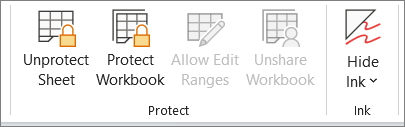
Lorsqu’une feuille de calcul est protégée, l’option Protéger la feuille sur le ruban devient Ôter la protection de la feuille. Pour afficher cette option, sélectionnez l’onglet Révision sur le ruban, puis dans Modifications, voir Ôter la protection de la feuille.
Ôter la protection d’une feuille de calcul Excel
Pour ôter la protection d’une feuille, procédez comme suit :
- Accédez à la feuille de calcul dont vous voulez ôter la protection.
- Accédez àInformationsde fichier>Protéger>> lafeuille de déprotection ou à partir de l’onglet > Révision Modifications>Ôter la protection de la feuille.
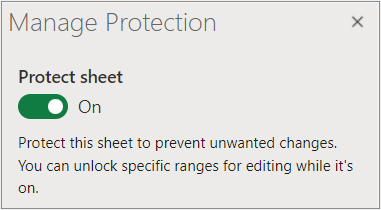
- Si la feuille est protégée par un mot de passe, entrez le mot de passe dans la boîte de dialogue Ôter la protection de la feuille et sélectionnez OK.


Voir aussi
Protection et la sécurité dans Excel
Verrouiller ou déverrouiller des zones spécifiques d’une feuille de calcul protégée
Verrouiller des cellules pour les protéger
Afficher ou masquer des formules
Protéger les contrôles et les cellules liées dans une feuille de calcul