
L’exploration de grandes quantités de données dans une hiérarchie de tableau croisé dynamique a toujours été une tâche prenant beaucoup de temps avec de nombreux développements, réductions et filtrages.
La fonctionnalité d’exploration rapide vous permet d’accéder à votre cube OLAP (Online Analytical Processing) ou à votre hiérarchie de tableau croisé dynamique basée sur un modèle de données pour analyser les détails des données à différents niveaux. L’exploration rapide vous aide à accéder aux données que vous souhaitez voir et agit comme un filtre lorsque vous explorez vers le bas. Le bouton s’affiche à chaque fois que vous sélectionnez un élément dans un champ.
En règle générale, vous commencez par descendre dans la hiérarchie jusqu’au niveau suivant. Voici comment procéder :
Dans votre cube OLAP ou votre tableau croisé dynamique de modèle de données, choisissez un élément (comme Accessoires dans notre exemple) dans le champ (comme le champ Catégorie dans notre exemple).
Vous ne pouvez descendre dans la hiérarchie que d’un seul élément à la fois.Cliquez sur le bouton
 d’exploration rapide qui apparaît dans le coin inférieur droit de la sélection.
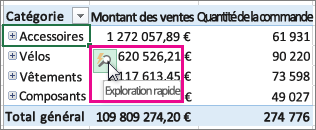
Dans la zone Explorer , choisissez l’élément que vous souhaitez explorer, puis cliquez sur Explorer.
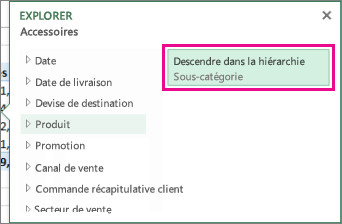
Vous voyez maintenant les données de sous-catégorie pour cet article (les produits accessoires, dans ce cas).
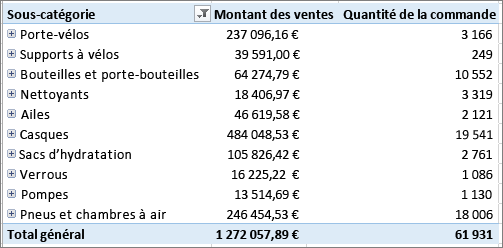
Continuez à utiliser l’exploration rapide jusqu’à atteindre les données souhaitées.
Remarque
- Vous ne pouvez pas descendre dans la hiérarchie plate (par exemple, les hiérarchies qui affichent les attributs du même élément, mais qui ne fournissent pas de données au niveau suivant) ou d’autres hiérarchies qui ne comportent pas de données à plusieurs niveaux.
- Si vous avez groupé des éléments dans votre tableau croisé dynamique, vous pouvez explorer le nom d’un groupe de la même façon que vous explorez d’autres éléments.
- Vous ne pouvez pas explorer en détail des ensembles nommés (ensembles d’éléments que vous utilisez fréquemment ou qui combinent des éléments de différentes hiérarchies).
Explorer les détails de la vue d’ensemble
Après avoir exploré vers le bas, vous pouvez revenir à la hiérarchie pour analyser les données récapitulatives. Alors que l’option Annuler de la barre d’outils Accès rapide vous permet de revenir à votre point de départ, l’exploration vers le haut vous permet de revenir à n’importe quel autre chemin afin d’obtenir des images plus larges.
Dans la hiérarchie de tableau croisé dynamique que vous avez explorée, sélectionnez l’élément que vous voulez explorer.
Cliquez sur le bouton
d’exploration rapide qui apparaît dans le coin inférieur droit de la sélection.Dans la zone Explorer , choisissez l’élément que vous souhaitez explorer, puis cliquez sur Explorer vers le haut.
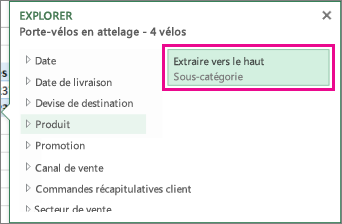
Vous voyez maintenant des données du niveau supérieur.Continuez à utiliser l’exploration rapide jusqu’à atteindre les données souhaitées.
Remarque
- Vous pouvez explorer plusieurs niveaux d’une hiérarchie à la fois. Cliquez avec le bouton droit sur l’élément que vous souhaitez explorer, cliquez sur Explorer/Explorer vers le haut, puis choisissez le niveau que vous souhaitez explorer.
- Si vous avez regroupé des éléments dans votre tableau croisé dynamique, vous pouvez explorer jusqu’à un nom de groupe.
- Vous ne pouvez pas accéder aux ensembles nommés (ensembles d’éléments que vous utilisez fréquemment ou qui combinent des éléments de différentes hiérarchies).
Vous avez besoin d’une aide supplémentaire ?
Vous pouvez toujours poser des questions à un expert de la Communauté technique Excel ou obtenir de l’aide dans les Communautés.
Voir aussi
Créer un tableau croisé dynamique pour analyser des données externes
Créer un tableau croisé dynamique pour analyser des données de plusieurs tables
Utiliser la liste des champs pour organiser les champs d’un tableau croisé dynamique
Grouper ou dissocier des données dans un rapport de tableau croisé dynamique