

Le remplissage instantané renseigne automatiquement vos données lorsqu’il détecte un modèle. Pour l’utiliser, voir Utilisation du remplissage instantané dans Excel. Toutefois, si vous êtes sur un appareil Windows, vous devrez peut-être activer cette fonctionnalité avant de l’utiliser.
- Sélectionnez Fichier>Options.
- Dans le volet gauche, sélectionnez Avancé et vérifiez que la case Remplissage instantané automatique est cochée.
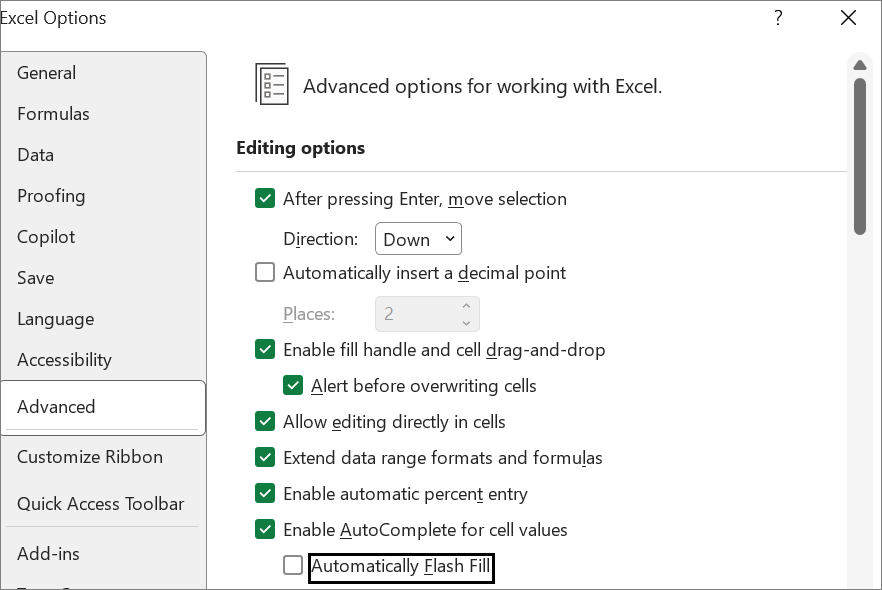
- Sélectionnez OK.
- Fermez et redémarrez Excel.
Démarrer le remplissage instantané manuellement
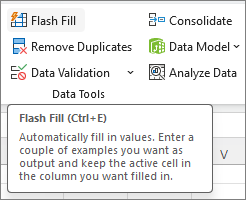
Si vous savez que le remplissage instantané est activé, mais qu’il ne fonctionne toujours pas, vous pouvez le démarrer manuellement en sélectionnantRemplissage instantanédes données>. Vous pouvez également appuyer sur Ctrl+E sur le clavier.
Vous avez besoin d’une aide supplémentaire ?
Vous pouvez toujours poser des questions à un expert de la Communauté technique Excel ou obtenir de l’aide dans les Communautés.