

Parfois, les données dupliquées sont utiles, parfois cela rend simplement plus difficile la compréhension de vos données. Utilisez la mise en forme conditionnelle pour rechercher et mettre en évidence des données en double. Ainsi, vous pouvez passer en revue les doublons et décider si vous voulez les supprimer.
Sélectionnez les cellules dans lesquelles vous voulez vérifier la présence de doublons.
Remarque
Excel ne peut pas mettre en surbrillance les doublons dans la zone Valeurs d’un rapport de tableau croisé dynamique.
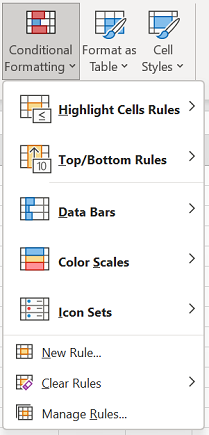
Sélectionner Accueil>Mise en forme conditionnelle> Règles demise en surbrillance des cellules>Valeurs en double.
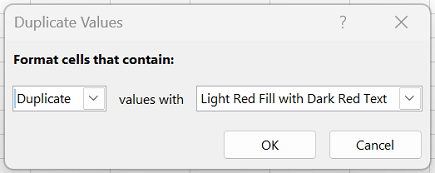
Dans la zone en regard des valeurs avec, choisissez la mise en forme à appliquer aux valeurs dupliquées, puis sélectionnez OK.
Supprimer les valeurs en double
Lorsque vous utilisez la fonctionnalité Supprimer les doublons , les données dupliquées sont définitivement supprimées. Avant de supprimer les doublons, il est judicieux de déplacer ou de copier les données d’origine dans une autre feuille de calcul afin de ne pas perdre accidentellement d’informations.
Sélectionnez la plage de cellules contenant les valeurs en double que vous voulez supprimer.
Conseil
Supprimez tous les contours ou sous-totaux dans vos données avant d’essayer de supprimer les doublons.
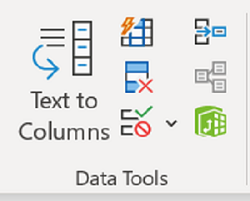
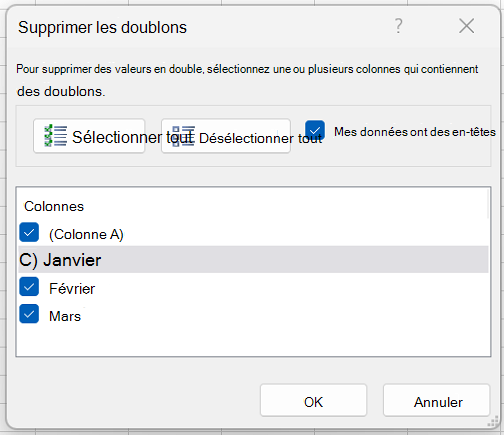
Sélectionnez Données>Supprimer les doublons, puis sous Colonnes, case activée ou décochez les colonnes dans lesquelles vous souhaitez supprimer les doublons.
Par exemple, dans cette feuille de calcul, la colonne Janvier contient des informations sur le prix qui doivent être conservées.
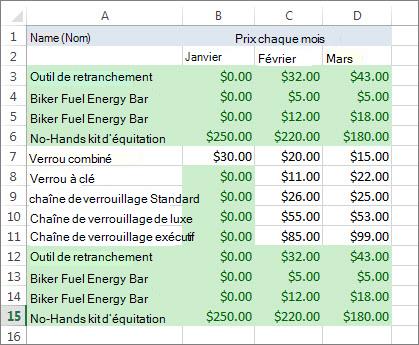
Pour ce faire, désactivez la case Janvier dans la zone Supprimer les doublons .
Sélectionnez OK.
Remarque
Le nombre de valeurs dupliquées et uniques données après la suppression peut inclure des cellules vides, des espaces, etc.