

Power Query (Get & Transform) et Power Pivot se complètent. Power Query est l’expérience recommandée pour l’importation de données. Power Pivot est idéal pour modéliser les données que vous avez importées. Utilisez les deux pour mettre en forme vos données dans Excel afin de pouvoir les explorer et les visualiser dans des tableaux croisés dynamiques, des graphiques croisés dynamiques et Power BI.
En bref, avec Power Query, vous obtenez vos données dans Excel, soit dans des feuilles de calcul, soit dans le modèle de données Excel. Avec Power Pivot, vous enrichissez ce modèle de données.
Power Query
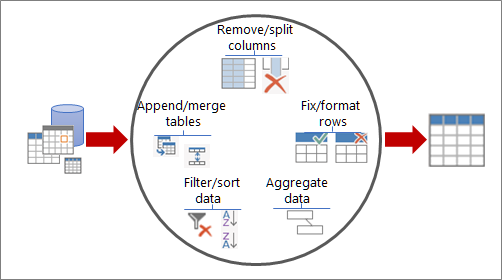
Avec Power Query, vous pouvez localiser des sources de données, établir des connexions, puis mettre en forme ces données (par exemple, supprimer une colonne, modifier un type de données, fusionner des tables) de manière à ce qu’elles répondent à vos besoins. Vous pouvez ensuite charger votre requête dans Excel pour créer des graphiques et des rapports. L’utilisation de Power Query se déroule en quatre phases :
- Se connecter Importez des données et connectez-vous à celles-ci dans le cloud, sur un service ou localement.
- Transformer Mettez en forme les données pour répondre à vos besoins, tout en conservant la source d’origine.
- Combiner Façonnez davantage les données en les intégrant à partir de plusieurs sources pour obtenir une vue unique des données.
- Chargement Complétez votre requête et enregistrez-la dans une feuille de calcul ou un modèle de données.
Pensez-y de cette façon. Un vase commence comme un morceau d’argile que l’on façonne en quelque chose de pratique et de beau. Les données sont identiques. Il doit être façonné en un tableau adapté à vos besoins et qui permet des rapports et des tableaux de bord attrayants.
Power Pivot
Lorsque vous placez vos données dans un modèle de données Excel, vous pouvez continuer à les améliorer en effectuant des analyses dans Power Pivot. Vous pouvez :
- Créer des relations entre des tables
- Ajouter des colonnes calculées et des mesures avec DAX (Data Analysis Expressions) dans Power Pivot
- Créer des indicateurs de performance clés (KPI) dans Power Pivot
- Créer des perspectives
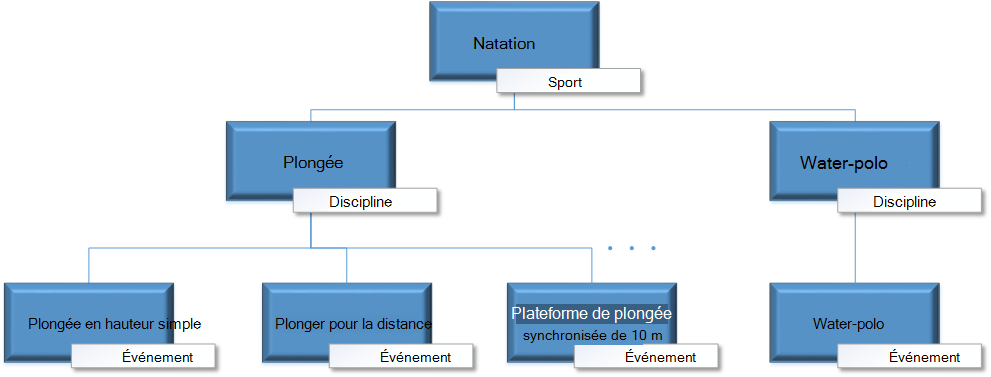
- Organiser les champs dans des hiérarchies
Remarques
- L’actualisation du modèle de données n’est pas prise en charge dans SharePoint Online ou SharePoint local.
- Vous ne pouvez pas importer un modèle de données Excel que vous avez créé avec Power Query dans un modèle tabulaire dans SQL Server Data Tools.