

Microsoft Excel affiche le #DIV/0 ! lorsqu’un nombre est divisé par zéro (0). Cela se produit lorsque vous entrez une formule simple telle que =5/0, ou lorsqu’une formule fait référence à une cellule contenant 0 ou vide, comme illustré dans cette image.
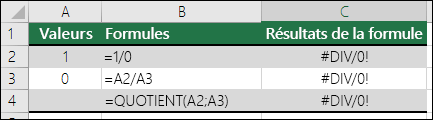
Pour corriger cette erreur, effectuez une des opérations suivantes :
- Vérifiez que le diviseur de la fonction ou de la formule n’est pas zéro ou une cellule vide.
- Remplacez la référence de cellule dans la formule par une autre cellule qui n’a pas de zéro (0) ou de valeur vide.
- Entrez #N/A dans la cellule référencée comme diviseur dans la formule, ce qui changera le résultat de la formule en #N/A pour indiquer que la valeur du diviseur n’est pas disponible.
Plusieurs fois le #DIV/0 ! Cette erreur ne peut pas être évitée, car vos formules attendent une entrée de votre part ou de celle de quelqu’un d’autre. Dans ce cas, vous ne souhaitez pas que le message d’erreur s’affiche du tout. Il existe donc quelques méthodes de gestion des erreurs que vous pouvez utiliser pour supprimer l’erreur pendant que vous attendez l’entrée.
Évaluer le dénominateur pour 0 ou une valeur vide
Le moyen le plus simple de supprimer l’erreur #DIV/0! consiste à utiliser la fonction SI pour évaluer l’existence du dénominateur. S’il s’agit d’une valeur 0 ou d’aucune valeur, affichez une valeur 0 ou aucune valeur comme résultat de la formule au lieu du #DIV/0 ! ; sinon calculer la formule.
Par exemple, si la formule qui renvoie l’erreur est =A2/A3, utilisez =SI(A3 ;A2/A3;0) pour renvoyer 0 ou =SI(A3 ;A2/A3 ;" ») pour renvoyer une chaîne vide. Vous pouvez également afficher un message personnalisé comme celui-ci : =SI(A3 ;A2/A3 ;"Entrée requise »). Avec la fonction QUOTIENT du premier exemple, vous utiliseriez la formule =SI(A3;QUOTIENT(A2;A3);0). Cela indique à Excel SI(A3 existe, renvoyer le résultat de la formule, sinon l’ignorer).
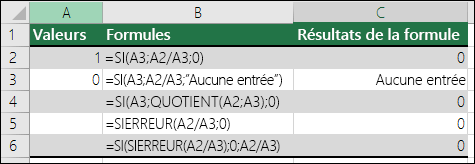
Utilisez SIERREUR pour supprimer le #DIV/0 ! erreur
Vous pouvez également supprimer cette erreur en imbriquant votre opération de division dans la fonction SIERREUR. Ici encore, en utilisant A2/A3, vous pouvez utiliser =SIERREUR(A2/A3;0). Cela indique à Excel SI (votre formule génère une erreur, renvoyer 0, sinon renvoyer le résultat de la formule).
Remarque : les méthodes SIERREUR et SI(ESTERREUR()) sont des gestionnaires d’erreurs généraux, en ce sens qu’elles supprimeront toutes les erreurs, pas seulement #DIV/0 !. Vous devez vous assurer que votre formule fonctionne correctement avant d’appliquer une gestion des erreurs, sinon vous risquez de ne pas vous rendre compte que votre formule ne fonctionne pas comme prévu.
Conseil
Si la vérification d’erreur est activée dans Excel, vous pouvez sélectionner  en regard de la cellule affichant l’erreur. Sélectionnez Afficher les étapes de calcul s’il est disponible et choisissez la résolution adaptée à vos données.
Vous avez besoin d’une aide supplémentaire ?
Vous pouvez toujours poser des questions à un expert de la Communauté technique Excel ou obtenir de l’aide dans les Communautés.
Voir aussi
Vue d’ensemble des formules dans Excel
Comment éviter les formules incorrectes
Détecter les erreurs dans les formules