

La rubrique décrit les raisons les plus courantes de l’affichage de l’erreur « #N/A » sont la fonction INDEX ou EQUIV .
Remarque
Si vous souhaitez que la fonction INDEX ou EQUIV renvoie une valeur significative au lieu de #N/A, utilisez la fonction SIERREUR , puis imbriquez les fonctions INDEX et EQUIV dans cette fonction. Le remplacement de #N/A par votre propre valeur identifie uniquement l’erreur, mais ne la résout pas. Il est donc très important, avant d’utiliser SIERREUR, de vous assurer que la formule fonctionne correctement comme vous le souhaitez.
Problème : Il n’y a pas de données à mettre en correspondance
Lorsque la fonction MATCH ne trouve pas la valeur de recherche dans le tableau de recherche, elle renvoie l’erreur #N/A.
Si vous pensez que les données sont présentes dans la feuille de calcul, mais que EQUIV ne parvient pas à les localiser, cela peut être dû au fait que :
- La cellule contient des caractères inattendus ou des espaces masqués.
- Le type de données de la cellule n’est peut-être pas correct. Par exemple, la cellule contient des valeurs numériques, mais elle peut être formatée en tant que texte.
SOLUTION : Pour supprimer les caractères inattendus ou les espaces masqués, utilisez la fonction CLEAN ou TRIM , respectivement. Vérifiez également si les cellules sont mises en forme dans les types de données appropriés.
Vous avez utilisé une formule matricielle sans appuyer sur Ctrl+Maj+Entrée
Lorsque vous utilisez un tableau dans INDEX,EQUIV ou une combinaison de ces deux fonctions, il est nécessaire d’appuyer sur Ctrl+Maj+Entrée sur le clavier. Excel place automatiquement la formule entre des accolades {}. Si vous essayez d’entrer les crochets vous-même, Excel affiche la formule sous forme de texte.
Remarque
Si vous disposez d’une version actuelle de Microsoft 365, vous pouvez simplement entrer la formule dans la cellule de sortie, puis appuyer sur Entrée pour confirmer la formule en tant que formule de tableau dynamique. Sinon, la formule doit être entrée en tant que formule de tableau héritée en sélectionnant d’abord la plage de sortie, en entrant la formule dans la cellule de sortie, puis en appuyant sur CTRL+Maj+ENTRÉE pour la confirmer. Excel ajoute automatiquement des accolades au début et à la fin de la formule. Pour plus d’informations sur les formules de tableau, voir Instructions et exemples de formules de tableau.
Problème : Il existe une incohérence dans le type de correspondance et l’ordre de tri des données
Lorsque vous utilisez la fonction EQUIV, il doit y avoir une cohérence entre la valeur de l’argument match_type et l’ordre de tri des valeurs du tableau de recherche. Si la syntaxe s’écarte des règles suivantes, l’erreur #N/A apparaît.
- Si match_type est égal à 1 ou n’est pas spécifié, les valeurs de lookup_array doivent être dans un ordre croissant. Par exemple, -2, -1, 0 , 1 , 2..., A, B, C..., FALSE, TRUE, pour n’en citer que quelques-uns.
- Si match_type est -1, les valeurs de lookup_array doivent être dans un ordre décroissant.
Dans l’exemple suivant, la fonction MATCH est
=EQUIV(40,B2 :B10,-1)
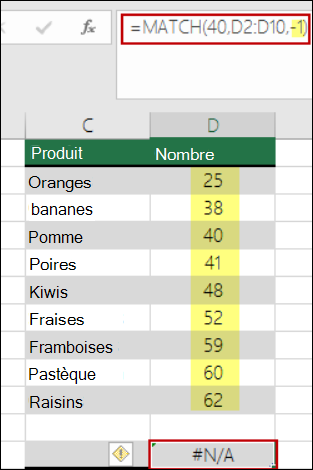
L’argument match_type dans la syntaxe est défini sur -1, ce qui signifie que l’ordre des valeurs dans B2 :B10 doit être dans l’ordre décroissant pour que la formule fonctionne. Mais les valeurs sont dans l’ordre croissant, ce qui provoque l’erreur #N/A.
SOLUTION : Soit remplacez l’argument match_type par 1, soit triez le tableau dans un format décroissant. Ensuite, réessayez.
Vous avez besoin d’une aide supplémentaire ?
Vous pouvez toujours poser des questions à un expert de la Communauté technique Excel ou obtenir de l’aide dans les Communautés.
Voir aussi
Vue d’ensemble des formules dans Excel
Comment éviter les formules incorrectes
Détecter les erreurs dans les formules