

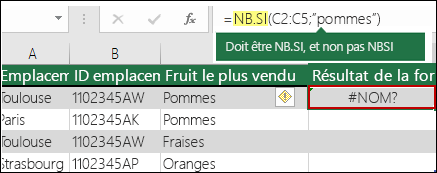
La principale raison pour laquelle le #NAME ? L’erreur qui apparaît dans la formule est due à une faute de frappe dans le nom de la formule. Consultez l’exemple suivant :
Important
Le #NAME ? L’erreur signifie qu’un élément doit être corrigé dans la syntaxe. Lorsque cette erreur apparaît dans votre formule, vous devez la résoudre. N’utilisez pas les fonctions de gestion des erreurs telles que SIERREUR pour masquer l’erreur.
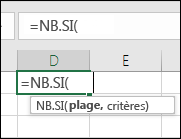
Pour éviter les fautes de frappe dans le nom des formules, utilisez l’Assistant Formule dans Excel. Lorsque vous commencez à taper le nom d’une formule dans une cellule ou la barre de formule, la liste des formules correspondant aux mots que vous avez entrés apparaît dans une liste déroulante. Une fois que vous entrez le nom de la formule et les parenthèses ouvrantes, l’Assistant Formule affiche la syntaxe sous la forme d’un texte de pointage.
Vous pouvez également utiliser l’Assistant Fonction afin d’éviter les erreurs de syntaxe. Sélectionnez la cellule contenant la formule, puis dans l’onglet Formules , appuyez sur le  Insérer une fonction.
Excel charge automatiquement l’Assistant.
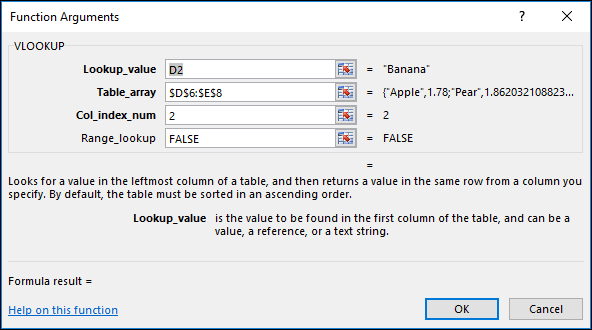 Lorsque vous cliquez sur chaque argument, Excel vous donne les informations appropriées pour celui-ci.
Vous trouverez ci-dessous d’autres causes du #NAME ? erreur.
La formule fait référence à un nom qui n’a pas été défini
Lorsque votre formule contient une référence à un nom qui n’est pas défini dans Excel, le #NAME apparaît ? erreur.
Consultez l’exemple suivant d’une fonction SOMME faisant référence à Profit, qui est un nom indéfini dans le classeur.
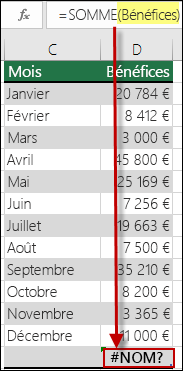
Solution : Définissez un nom dans le Gestionnaire de noms, puis ajoutez le nom à la formule en procédant comme suit :
Si vous disposez déjà des données dans la feuille de calcul et que vous souhaitez attribuer un nom à des cellules spécifiques ou à une plage de cellules, sélectionnez d'abord les cellules dans la feuille de calcul. Si vous voulez créer une plage, vous pouvez ignorer cette étape.
Accédez à Formules>Noms> définis, sélectionnez Définir un nom, puis sélectionnez Définir un nom.
Entrez un nom unique.
Pour l’Étendue, indiquez si vous voulez que le nom soit disponible dans la feuille uniquement ou dans l’intégralité du classeur.
Entrez un commentaire facultatif.
Sélectionnez OK.
Les étapes suivantes consistent à ajouter le nom dans la formule.Maintenez le curseur dans la syntaxe de formule à l’emplacement où vous voulez ajouter le nom que vous venez de créer.
Accédez à Formules>Noms >définis, sélectionnez Utiliser dans la formule, puis sélectionnez le nom défini que vous souhaitez ajouter.
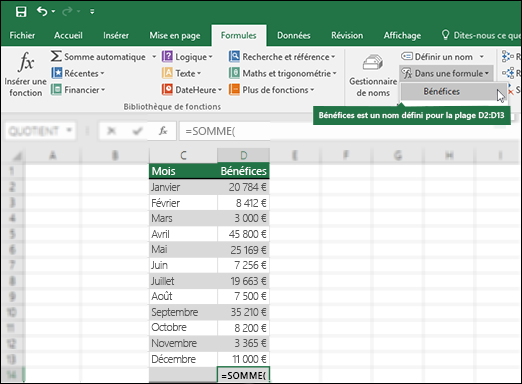
Pour plus d’informations sur l’utilisation de noms définis, voir Définir et utiliser des noms dans les formules.
La formule inclut une faute de frappe dans le nom défini
Si la syntaxe fait référence à un nom défini de façon incorrecte, le #NAME apparaît ? erreur.
Toujours avec l’exemple précédent, un nom défini pour Profit a été créé dans la feuille de calcul. Dans l’exemple suivant, le nom n’est pas correctement orthographié, de sorte que la fonction renvoie toujours le #NAME ? erreur.
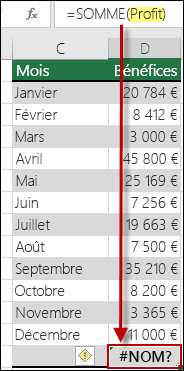
Solution : corrigez la faute de frappe dans la syntaxe et réessayez la formule.
Conseil
Au lieu d’entrer manuellement des noms définis dans les formules, vous pouvez laisser Excel le faire automatiquement pour vous. Accédez à Formules>Noms> définis, sélectionnez Utiliser dans la formule, puis sélectionnez le nom défini que vous souhaitez ajouter. Excel ajoute le nom à la formule.
Il manque des guillemets doubles dans la syntaxe pour les valeurs de texte
Lorsque vous incluez des références de texte dans les formules, vous devez placer le texte entre guillemets, même si vous n’utilisez qu’un espace. Si la syntaxe omet les guillemets doubles (« ») pour une valeur de texte, l’erreur #NAME apparaît.
Pour plus d’informations, consultez l’exemple suivant.
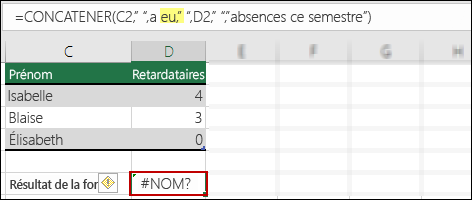
Il manque des guillemets doubles dans la syntaxe de cet exemple pour has ; C’est ce qui explique l’erreur.
Solution : revenez à votre syntaxe et inspectez-la manuellement pour vérifier que les valeurs de texte sont entourées de guillemets.
Les deux-points ont été omis dans une référence de plage
S’il manque un signe deux-points dans une référence de plage, la formule affiche une #NAME ? erreur.
Dans l’exemple suivant, la formule INDEX génère une erreur #NOM?, car il manque un signe deux-points dans la plage B2 à B12.
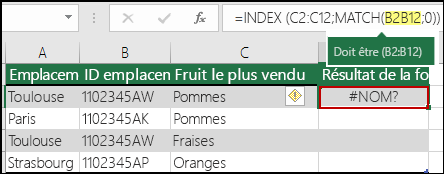
Solution : vérifiez votre syntaxe pour vous assurer que toutes les références de plage incluent le signe deux-points.
Vous utilisez une fonction qui requiert un complément spécifique qui n’est pas activé dans Excel
Certaines fonctions d’Excel ne peuvent être utilisées que si certains compléments sont activés. L’utilisation de ces fonctions produit autrement un #NAME ? erreur. Par exemple, pour utiliser la fonction EUROCONVERT , le complément Outils pour l’euro doit être activé. Si vous utilisez des fonctions ou des macros personnalisées qui nécessitent l’utilitaire d’analyse, vérifiez que le complément Utilitaire d’analyse est activé.
Pour activer les compléments dans Excel :
- Accédez àOptionsde fichier>.
- Sélectionnez Compléments.
- Dans la zone de liste Gérer , sélectionnez Compléments Excel, puis Atteindre.
- Cochez la case correspondante et sélectionnez OK.
Vous avez besoin d’une aide supplémentaire ?
Vous pouvez toujours poser des questions à un expert de la Communauté technique Excel ou obtenir de l’aide dans les Communautés.
Voir aussi
Vue d’ensemble des formules dans Excel
Comment éviter les formules incorrectes
Détecter les erreurs dans les formules