

L’erreur #REF ! s’affiche lorsqu’une formule fait référence à une cellule non valide. Cela se produit le plus souvent quand des cellules référencées par des formules sont supprimées ou remplacées.
#REF! causée par la suppression d’une colonne
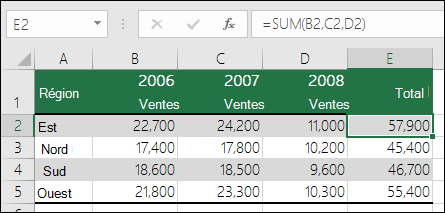
L’exemple suivant utilise la formule =SOMME(B2;C2;D2) dans la colonne E.
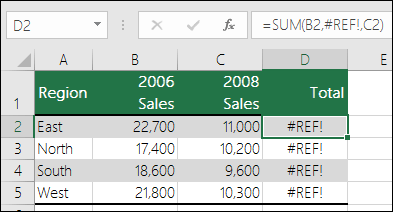
 Si vous supprimiez les colonnes B, C ou D, cela entraînerait une #REF ! erreur. Dans ce cas, nous supprimons la colonne C (ventes de 2007). La formule affiche à présent =SOMME(B2;#REF!;C2). Lorsque vous utilisez des références de cellules explicites comme cela (quand vous référencez chaque cellule individuellement, en la séparant par une virgule), puis supprimez une ligne ou une colonne référencées, Excel ne peut pas résoudre les références et renvoie les #REF ! erreur. Il s’agit de la raison principale pour laquelle l’utilisation de références de cellules explicites dans des fonctions n’est pas recommandé.
 La solution
- Si vous avez supprimé par mégarde des lignes ou des colonnes, vous pouvez immédiatement sélectionner le bouton Annuler dans la barre d’outils Accès rapide (ou appuyer sur CTRL+Z) pour les restaurer.
- Ajustez la formule afin qu’elle utilise une référence de plage plutôt que des cellules individuelles, par exemple =SOMME(B2:D2). Vous pouvez à présent supprimer toute colonne dans la plage de somme. Excel ajuste automatiquement la formule. Vous pouvez également utiliser =SOMME(B2 :B5) pour une somme de lignes.
Exemple : RECHERCHEV avec des références de plage incorrectes
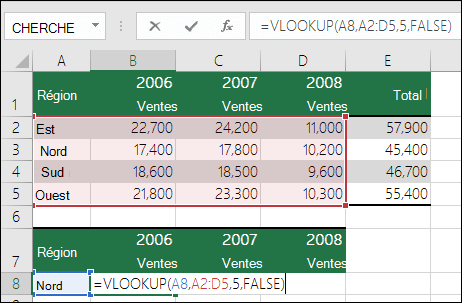
Dans l’exemple suivant, =RECHERCHEV(A8,A2:D5,5,FALSE) retourne une #REF! erreur, car il recherche une valeur à retourner à partir de la colonne 5, mais la plage de référence est A :D, qui est uniquement de 4 colonnes.
 La solution
Ajustez la plage pour l’agrandir ou réduisez la valeur de recherche de colonne pour qu’elle corresponde à la plage de référence. =RECHERCHEV(A8;A2:E5;5;FAUX) serait une plage de référence valide, tout comme =RECHERCHEV(A8;A2:D5;4;FALSE).
INDEX avec une référence de ligne ou de colonne incorrecte
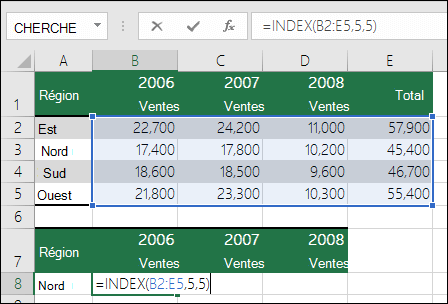
Dans cet exemple, la formule =INDEX(B2:E5;5;5) renvoie une erreur #REF! parce que la plage INDEX comprend 4 lignes sur 4 colonnes, alors que la formule demande le renvoi du contenu de la 5ème ligne de la 5ème colonne.
 La solution
Ajustez les références de ligne ou de colonne afin qu’elles s’inscrivent à l’intérieur de la plage de recherche INDEX. =INDEX(B2:E5;4;4) renvoie un résultat valide.
Référencement d’un classeur fermé avec la fonction INDIRECT
Dans l’exemple suivant, une fonction INDIRECT tente de référencer un classeur fermé, ce qui provoque une #REF ! erreur.
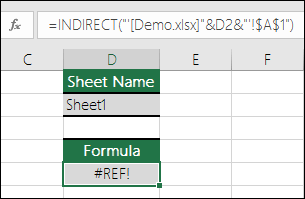 La solution
Ouvrez le classeur référencé. Vous rencontrerez la même erreur si vous référencez un classeur fermé avec unefonction de tableau dynamique.
Les références structurées ne sont pas prises en charge
Les références structurées aux noms de tableaux et de colonnes dans les classeurs liés ne sont pas prises en charge.
Références calculées non prises en charge
Les références calculées aux classeurs liés ne sont pas prises en charge.
Erreur de référence de cellule non valide
Le déplacement ou la suppression de cellules a provoqué une référence de cellule non valide, ou la fonction renvoie une erreur de référence.
Problèmes OLE
Si vous avez utilisé un lien OLE (Object Linking and Embedding) qui retourne un #REF! , puis démarrez le programme que le lien appelle.
Remarque : OLE est une technologie permettant de partager des informations entre des programmes.
Problèmes DDE
Si vous avez utilisé une rubrique échange dynamique de données (DDE) qui retourne un #REF ! erreur, premier case activée pour vous assurer que vous référencez la rubrique appropriée. Si vous recevez toujours un #REF ! erreur, case activée les paramètres de votre centre de gestion de la confidentialité pour le contenu externe, comme indiqué dans Bloquer ou débloquer le contenu externe dans les documents Microsoft 365.
Remarque :l’échange dynamique de données (DDE) est un protocole établi pour l’échange de données entre les programmes Microsoft Windows.
Vous avez besoin d’une aide supplémentaire ?
Vous pouvez toujours poser des questions à un expert de la Communauté technique Excel ou obtenir de l’aide dans les Communautés.
Voir aussi
Vue d’ensemble des formules dans Excel
Comment éviter les formules incorrectes
Détecter les erreurs dans les formules