

Important
Lorsque vous utilisez les fonctions de date dans Excel, n’oubliez jamais que les dates que vous utilisez dans votre formule sont affectées par les paramètres de date et d’heure de votre système. Si Excel détecte une incompatibilité entre le format de l’argument date_text et les paramètres de date et heure du système, une #VALUE apparaît. est générée. Lorsque vous rencontrez l’erreur #VALEUR! avec une fonction Date, vous devez commencer par vérifier que vos paramètres Date et heure prennent en charge le format Date de l’argument date_texte.
Les cas les plus courants d’erreur #VALEUR! sont les suivants :
Problème : L’argument date_texte comporte une valeur non valide
L’argument date_text doit être une valeur de texte valide, et non un nombre ou une date. Par exemple, 22 juin 2000 est une valeur valide, mais pas les valeurs suivantes :
- 366699
- 06/22/2000
- 2000 Juin 22
- Juin 22 2000
Solution : Vous devez remplacer la valeur par celle qui convient. Cliquez avec le bouton droit sur la cellule et cliquez sur Format de cellule (ou appuyez sur Ctrl+1) et assurez-vous que la cellule respecte le format Texte . Si la valeur contient déjà du texte, assurez-vous qu’elle suit un format correct, par exemple le 22 juin 2000.
Problème : La valeur de l’argument date_texte n’est pas synchronisée avec les paramètres de date et d’heure du système
Si les paramètres de date et d’heure de votre système suivent le format mm/jj/aaaa, une formule telle que =DATEVAL(« 22/6/2000 ») génère une #VALUE ! erreur. Toutefois, la même formule affiche la valeur correcte lorsque la date et l’heure du système sont définies au format jj/mm/aaaa.
Solution : Assurez-vous que les paramètres de date et d’heure de votre système (Heure courte et Heure longue) correspondent au format de date de l’argument date_texte.
Problème : La date n’est pas comprise entre le 1er janvier 1990 et le 31 décembre 9999
Solution : Vérifiez que l’argument date_texte représente une date comprise entre le 1er janvier 1990 et le 31 décembre 9999.
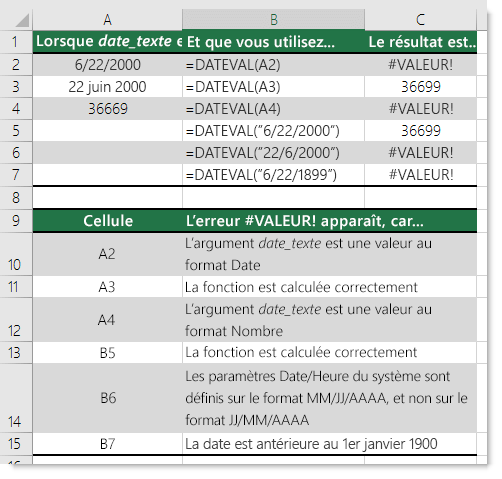
L’exemple suivant répertorie différentes fonctions DATEVAL.
Remarque
Pour cet exemple, les paramètres Date et heure sont respectivement définis sur M/j/aaaa et jjjj, MMMM j, yyyy pour les formats Date courte et Date longue.
Vous avez besoin d’une aide supplémentaire ?
Vous pouvez toujours poser des questions à un expert de la Communauté technique Excel ou obtenir de l’aide dans les Communautés.
Voir aussi
Corriger une erreur #VALEUR! erreur
Calculer la différence entre deux dates
Vue d’ensemble des formules dans Excel
Comment éviter les formules incorrectes
Détecter les erreurs dans les formules