

Cet article répertorie les causes courantes de l'#VALUE ! liées à l’utilisation de la fonction JOURS.
Problème : Les arguments ne font pas référence à une date valide
Si vos arguments contiennent des dates stockées sous forme de texte, telles que le 22 juin 2000, Excel ne peut pas interpréter la valeur comme une date valide et renvoie une erreur #VALUE ! .
Remarque
La fonction peut accepter certains formats de date basés sur du texte, tels que 21-Oct-2006, ce qui peut ne pas entraîner une erreur #VALUE ! .
Solution : remplacez la valeur par une date valide, telle que le 22/06/2000, et testez à nouveau la formule.
Problème : Les paramètres de date et d’heure de votre système ne sont pas synchronisés avec les dates des cellules.
Si votre système utilise un format de date (par exemple, mm/jj/aaaa) et que les dates de votre feuille de calcul utilisent un format différent (par exemple, jj/mm/aaaa), une erreur #VALUE peut s’afficher.
Solution : Vérifiez les paramètres de date régionale de votre système pour vous assurer qu’ils correspondent au format des dates référencées dans la formule. Si nécessaire, mettez à jour les dates afin qu’Excel puisse les interpréter correctement.
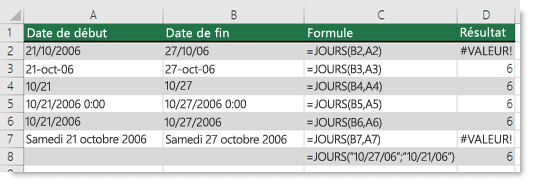
L’exemple suivant illustre différentes variations de la fonction JOURS, où A2 et A7 sont des dates non valides.
Vous avez besoin d’une aide supplémentaire ?
Vous pouvez toujours poser des questions à un expert de la Communauté technique Excel ou obtenir de l’aide dans les Communautés.
Voir aussi
Correction d’une erreur #VALEUR! erreur
Calculer la différence entre deux dates
Vue d’ensemble des formules dans Excel
Comment éviter les formules incorrectes dans Excel
Détecter les erreurs de formule dans Excel