
Cette rubrique fournit des informations sur la résolution de l’erreur #VALEUR! rencontrée avec la fonction TRANSPOSE.
Problème : La formule n’a pas été entrée en tant que formule matricielle
Reportez-vous à l’exemple suivant où nous avons utilisé :
=TRANSPOSE(B2:C8)
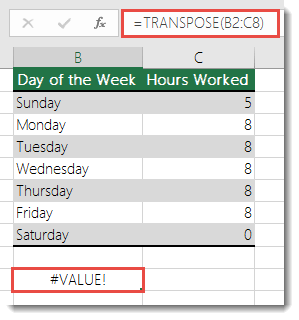
Le résultat de la formule est #VALUE ! erreur.
Solution : Vous devez convertir la formule en formule de tableau sur une plage qui correspond à la taille de votre plage source. Pour ce faire :
- Sélectionnez une plage de cellules vides sur la feuille de calcul. N’oubliez pas que le nombre de cellules vides que vous sélectionnez doit être égal au nombre de cellules que vous voulez copier. Dans ce cas, nous allons sélectionner une plage de 7 colonnes de large sur 2 colonnes en haut.
- Cette formule matricielle doit être entrée avec CTRL+MAJ+ENTRÉE. Excel encapsulera automatiquement la formule entre accolades {}. Si vous essayez de les entrer vous-même, Excel affiche la formule en tant que texte.

Remarque
Si vous disposez d’une version actuelle de Microsoft 365, vous pouvez alors simplement entrer la formule dans la cellule supérieure gauche de la plage de sortie, puis appuyer sur Entrée pour confirmer la formule en tant que formule de tableau dynamique. Sinon, vous devez entrer la formule comme une formule de tableau héritée : sélectionnez la plage de sortie, entrez la formule dans la cellule en haut à gauche de la plage de sortie, puis appuyez sur Ctrl+Maj+Entrée pour confirmer la formule. Excel ajoute automatiquement des accolades au début et à la fin de la formule. Pour plus d’informations sur les formules de tableau, voir Instructions et exemples de formules de tableau.
Vous avez besoin d’une aide supplémentaire ?
Vous pouvez toujours poser des questions à un expert de la Communauté technique Excel ou obtenir de l’aide dans les Communautés.
Voir aussi
Corriger une erreur #VALEUR! erreur
Vue d’ensemble des formules dans Excel
Comment éviter les formules incorrectes
Détecter les erreurs dans les formules