
Important
Dans Excel pour Microsoft 365 et Excel 2021, Power View est supprimé le 12 octobre 2021. Vous pouvez également utiliser l’expérience visuelle interactive fournie par Power BI Desktop, que vous pouvez télécharger gratuitement. Vous pouvez également importer facilement des classeurs Excel dans Power BI Desktop.
Les images sont idéales pour ajouter une apparence visuelle à une feuille Power View dans Excel ou à Power View dans SharePoint. Vous pouvez :
- Ajoutez des images statiques comme arrière-plan, comme un filigrane, ou comme élément de conception, comme un logo d’entreprise.
- Ajoutez des images liées aux données liées aux données que vous affichez dans votre rapport.

Contenu de cet article
Ajouter des images statiques à Power View
Vous pouvez ajouter des images et des images d’arrière-plan à des fins de conception ou d’identification. Les images et les images d’arrière-plan ne se répètent pas sur chaque feuille ou affichage d’un classeur ou d’un rapport. Vous pouvez utiliser des images uniques ou les réutiliser sur chaque feuille ou vue.
Ajouter une image d’arrière-plan
- Si vous utilisez Excel, assurez-vous que vous êtes sur une feuille Power View. Sinon, insérer>Power View.
- Dans l’onglet >Power View, section >Image d’arrière-plan, Définir l’image.
Vous pouvez positionner l’image à l’aide des options Étirer, Mosaïque ou Centrer. - Définissez la transparence. Plus le pourcentage est élevé, plus l’image est transparente (et moins visible).
Ajouter une image
Sur la zone de dessin vierge d’une feuille Power View, sous l’onglet >Power View, Insérer>une image.
Accédez à l’image, puis cliquez sur Ouvrir.
Une fois l’image sur la feuille, vous pouvez :
- Déplacer : sélectionnez-le, puis survolez le bord jusqu’à ce que vous voyiez le curseur de la main de pointage.

- Redimensionnez-le : sélectionnez-le, puis pointez sur les poignées de redimensionnement au milieu et aux coins des bords jusqu’à ce que vous voyiez le curseur à double flèche.

- Déplacer : sélectionnez-le, puis survolez le bord jusqu’à ce que vous voyiez le curseur de la main de pointage.
Haut de la page
Utiliser des images liées aux données dans Power View
Les images liées aux données font partie des données de votre modèle de données. Par exemple, vous pourriez avoir des photos des employés de votre entreprise, ou de vos produits.
Vous pouvez utiliser ces images dans Power View de manière à rendre votre rapport plus significatif et plus attrayant :
- Comme les onglets dans un conteneur de tuiles.
- Aux cartes.
- Comme les valeurs dans un segment.
Vous devrez peut-être définir des propriétés dans Power Pivot afin de pouvoir utiliser des images dans Power View. Les images liées aux données peuvent être internes ou externes à votre modèle de données. Leur source fait une différence dans la façon dont vous pouvez les utiliser.
Images sous forme d’onglets dans un conteneur de vignettes
 Les vignettes de Power View sont des conteneurs avec une bande de navigation dynamique. Ils agissent comme des filtres : ils filtrent le contenu de la mosaïque en fonction de la valeur sélectionnée dans la barre à onglets. Les images font de beaux onglets dans les mosaïques.
- Sur une feuille ou une vue Power View, créez la visualisation souhaitée dans la vignette.
- Faites glisser le champ d’image vers la zone Mosaïque par .
Power View crée des tuiles avec des images dans la bande d’onglets.
Vous pouvez faire beaucoup plus avec les tuiles. En savoir plus sur les vignettes dans Power View.
Images dans une carte
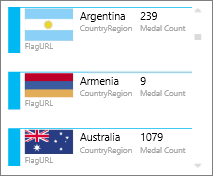
- Sur une feuille Power View, ajoutez les champs souhaités dans la carte.
- Dans l’onglet >Création,cartede table>.
Power View organise les champs dans le même ordre que dans la zone Champs , à deux exceptions près :
- Le champ par défaut s’affiche sous forme d’en-tête.
- L’image par défaut est grande et affichée de manière visible.
Images comme valeur dans un segment

Dans une feuille ou un affichage Power View, cliquez sur le canevas de vide.
Dans la liste des champs, cochez la case du champ contenant vos images, en case activée.
Power View crée une table avec ces images.
Segment de l’onglet >Création.
Conseil
Si le segment est grisé, vérifiez la présence de plusieurs case activée dans la table. Vous pouvez uniquement créer un segment à partir d’une table avec un seul champ.
Désormais, lorsque vous cliquez sur les images dans le segment, la feuille est filtrée sur les valeurs associées à cette image.
Découvrez les segments dans Power View.
Haut de la page
Définir les propriétés d’image dans Power Pivot pour une utilisation dans Power View
Définir une image par défaut dans Power Pivot
Vous pouvez définir une image par défaut dans Power Pivot si vos données se trouvent dans Excel. Les images par défaut sont plus grandes et placées de manière plus visible lorsqu’elles sont ajoutées à une carte. Pour être définies comme image par défaut, les images (ou les liens vers les images) doivent se trouver dans un tableau dans lequel elles sont uniques, ce qui signifie que chaque ligne contient une image différente.
- Sous l’onglet Power Pivot d’Excel>, gérez le modèle de données.
L’onglet Power Pivot n’est pas affiché ? Activer Power Pivot. - Cliquez sur Comportement detable avancé>.
- Définissez un identificateur de ligne , par exemple, une colonne qui contient un ID unique. Les valeurs de la colonne Identificateur de ligne doivent être uniques.
- Définissez Image par défaut sur le nom de votre colonne d’image.
Conseil
Si vous définissez également une étiquette par défaut, elle apparaît sous l’image dans un conteneur de tuiles.
En savoir plus sur la configuration des propriétés de comportement des tables pour les rapports Power View.
Contrôle l’ordre de tri
Un autre avantage de la définition d’une image par défaut est que vous pouvez contrôler l’ordre de tri des images. Par défaut, les images des segments et des vignettes sont triées en fonction du nom de fichier de l’image, mais si vous identifiez une image comme image par défaut, elle sera triée en fonction de la colonne Identificateur de ligne. Si vous identifiez une autre colonne en tant que colonne Étiquette par défaut, les images sont triées en fonction des valeurs de cette colonne.
Si vos données sont dans Excel et que les images se trouvent dans une table dans laquelle les lignes ne sont pas uniques, vous pouvez toujours définir l’ordre de tri sur un autre champ.
- Sous l’onglet >Power Pivot, gérez le modèle de données.
L’onglet Power Pivot n’est pas affiché ? Activer Power Pivot. - Cliquez dans la colonne qui contient des images ou des URL d’images.
- Sous l’onglet >Accueil, Trier par colonne.
- La colonne d’image se trouve dans la zone Trier .
- Dans la zone Par , sélectionnez le nom de la colonne pour trier les images par.
- Cliquez sur OK.
Sources pour les images liées aux données
Les images de votre rapport Power View peuvent provenir de plusieurs sources :
- Sur un site externe.
- Dans le modèle de données.
- Sur un site SharePoint.
Images sur un site externe
Lorsque les images se trouvent sur un site externe, Power View accède aux images de manière anonyme. Les images doivent donc permettre l’accès anonyme. Par conséquent, même si un lecteur de rapport est autorisé à afficher les images, il se peut que celles-ci ne soient pas visibles.
La procédure pour les images sur le site externe fonctionne également pour les images sur SharePoint, sauf bien sûr que l’URL mène à un site externe plutôt qu’à un site SharePoint.
Supposons que vous ayez accès à un ensemble d’images sur un site externe et que dans Excel vous avez une colonne dans un tableau qui contient les noms des images. La façon la plus flexible de gérer les liens vers les images consiste à créer une colonne calculée pour amener le nom de l’image et l’URL à l’emplacement des images sur le site externe.
- Copiez l’URL du site externe.
- Sous l’onglet Power Pivot d’Excel>, gérez le modèle de données.
L’onglet Power Pivot n’est pas affiché ? Activer Power Pivot. - Cliquez dans une cellule vide de la colonne Ajouter une colonne et tapez un signe égal (=), l’URL entre guillemets (« ») et le nom de la colonne de l’image entre crochets ([]). Par exemple :
="http://contoso.com/images » & [ImageNameColumn] - Power Pivot remplit chaque cellule de la colonne avec l’URL et le nom de l’image.
- Cliquez sur l’en-tête de colonne, cliquez avec le bouton droit, cliquez sur Renommer la colonne, puis donnez un nom informatif à la colonne.
- Pour vous assurer que cela fonctionne, copiez l’une des valeurs et collez-la dans la zone Adresse d’un navigateur. Il doit afficher l’image.
Remarque
Les images externes ne peuvent pas être affichées dans les feuilles Power View de Microsoft 365. Les images doivent être stockées dans une table dans le modèle de données.
Images stockées dans le modèle de données
Le fait d’avoir les images dans le modèle de données présente des avantages :
- Le classeur est terminé. Vous pouvez le mettre hors ligne et continuer à voir les images.
- Les images s’affichent dans les feuilles Power View de Microsoft 365.
Les images doivent se trouver dans une colonne avec le type de données Binaire. Vous ne pouvez pas voir les images dans Power Pivot ; chaque champ de la colonne affichera simplement « Données binaires ». Mais lorsque vous ajoutez le champ à Power View, les images y sont affichées.
Important
Les images d’une colonne binaire ne sont visibles dans la liste des champs de Power View que si la table sous-jacente comporte une colonne Identificateur de ligne. En savoir plus sur la configuration des propriétés de comportement des tables pour les rapports Power View.
Si vous avez accès à SQL Server, vous pouvez importer les images dans SQL Server, puis les charger dans votre modèle.
Important
Power View ne prend pas en charge les objets OLE en tant qu’images. Vous ne pouvez donc pas importer d’images dans votre modèle à partir d’Access, car Access stocke les images sous forme d’objets OLE.
Images dans un dossier SharePoint
Si vous utilisez Power View dans SharePoint (et non Power View dans Excel), vous pouvez créer des liens vers des images dans un dossier SharePoint de la même façon que vous créez un lien vers celles-ci sur un site externe.
Remarque
Dans Excel sur votre bureau, les feuilles Power View peuvent afficher des images stockées sur un site SharePoint uniquement si les images autorisent un accès anonyme, ce que la plupart des configurations SharePoint n’autorisent pas. Par conséquent, même si les lecteurs de votre classeur et vous-même êtes autorisés à afficher les images directement sur le site SharePoint, Power View dans Excel peut ne pas être en mesure de les afficher.
Haut de la page