
Power Pivot est un complément qui permet d’effectuer une analyse de données puissante dans Excel. Le complément est intégré à certaines versions d’Office, mais il n’est pas activé par défaut.
Pour obtenir la liste des versions d’Office qui incluent Power Pivot, ainsi qu’une liste des versions qui ne l’incluent pas, consultez : Où se trouve Power Pivot ?
Voici comment activer Power Pivot avant de l’utiliser pour la première fois.
- Accédez auxcomplémentsOptions>des fichiers>.
- Dans la zone Gérer, cliquez sur Compléments> COM.
- Cochez la case Microsoft Office PowerPivot , puis cliquez sur OK. Si d’autres versions du complément Power Pivot sont installées, elles sont également répertoriées dans la liste Compléments COM. Veillez à sélectionner le complément Power Pivot pour Excel.
Le ruban comporte désormais un onglet Power Pivot.

Ouvrir la fenêtre Power Pivot
- Cliquez sur Power Pivot.
Il s’agit de l’onglet dans lequel vous travaillez avec les tableaux croisés dynamiques Power Pivot, les champs calculés et les indicateurs de performance clés (KPI), ainsi que la création de tables liées. - Cliquez sur Gérer.

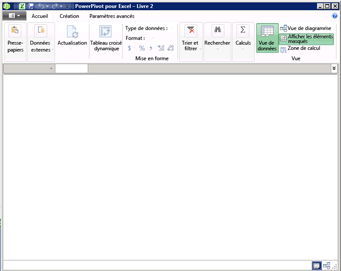
Vous êtes maintenant dans la fenêtre Power Pivot. Vous pouvez alors cliquer sur Obtenir des données externes pour utiliser l’Assistant Importation de table pour filtrer des données à mesure que vous les ajoutez à votre fichier, créer des relations entre les tables, enrichir les données avec des calculs et des expressions, puis utiliser ces données pour créer des tableaux croisés dynamiques et des graphiques croisés dynamiques.
En savoir plus sur Power Pivot.
Résolution des problèmes : disparition du ruban Power Pivot
Dans de rares cas, le ruban Power Pivot disparaît du menu si Excel détermine que le complément est déstabilisant par rapport à Excel. Cela peut se produire si Excel se ferme de manière inattendue alors que la fenêtre Power Pivot est ouverte. Pour restaurer le menu Power Pivot, procédez comme suit :
- Accédez auxcomplémentsOptions>des fichiers>.
- Dans la zone Gérer, cliquez sur Éléments> désactivés.
- Sélectionnez Microsoft Office Power Pivot , puis cliquez sur Activer.
Si les étapes précédentes ne restaurent pas le ruban Power Pivot, ou si le ruban disparaît lorsque vous fermez et rouvrez Excel, essayez la procédure suivante :
- Fermez Excel.
- Pointez sur Démarrer>Exécuter , puis tapez regedit.
- Dans l’Éditeur du Registre, développez la clé de Registre suivante :
Si vous avez Excel 2016 : HKEY_CURRENT_USER>Software>Microsoft>Office>16.0>User Settings - Cliquez avec le bouton droit sur PowerPivotExcelAddin, puis cliquez sur Supprimer.
- Revenez en haut de l’Éditeur du registre.
- Développez HKEY_CURRENT_USER>Modules>complémentairesMicrosoft>Office>Excel>.
- Cliquez avec le bouton droit sur PowerPivotExcelClientAddIn.NativeEntry.1, puis cliquez sur Supprimer.
- Fermez l’Éditeur du registre.
- Ouvrez Excel.
- Activez le complément en suivant la procédure décrite au début de l’article.