

Utilisez la boîte de dialogue Insérer une fonction pour insérer la formule et les arguments adaptés à vos besoins. (Pour afficher la boîte de dialogue Insérer une fonction , sélectionnez 
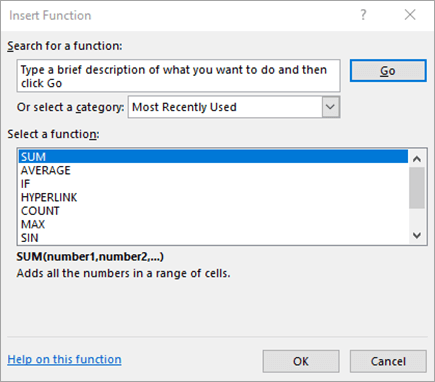
Rechercher une fonction
Tapez une brève description de ce que vous souhaitez qu’une fonction fasse, puis cliquez sur Atteindre. Une liste de fonctions susceptibles de répondre à vos besoins et en fonction de votre description s’affiche dans la zone Sélectionner une fonction.
Ou sélectionnez une catégorie
Dans la liste déroulante, effectuez l’une des opérations suivantes :
- Sélectionnez le plus récemment utilisé. Les fonctions que vous avez insérées récemment s’affichent par ordre alphabétique dans la zone Sélectionner une fonction .
- Sélectionnez une catégorie de fonction. Les fonctions de cette catégorie s’affichent par ordre alphabétique dans la zone Sélectionner une fonction .
- Sélectionner Toutes. Chaque fonction s’affiche par ordre alphabétique dans la zone Sélectionner une fonction .
Sélectionner une fonction
Effectuez l’une des opérations suivantes :
- Sélectionnez le nom d’une fonction pour afficher la syntaxe de la fonction et une brève description immédiatement sous la zone Sélectionner une fonction .
- Double-cliquez sur le nom d’une fonction pour afficher la fonction et ses arguments dans l’Assistant Arguments de fonction , qui vous permet d’ajouter les arguments corrects.
Aide sur cette fonction
Affiche la rubrique d’aide de référence dans la fenêtre d’aide pour la fonction actuellement sélectionnée dans la zone Sélectionner une fonction .
Pour une vue d’ensemble de la création de formules, voir Vue d’ensemble des formules dans Excel.
Vous avez besoin d’une aide supplémentaire ?
Vous pouvez toujours poser des questions à un expert de la Communauté technique Excel ou obtenir de l’aide dans les Communautés.