
Utilisez LOOKUP, l’une des fonctions de recherche et de référence, lorsque vous devez rechercher une seule ligne ou colonne et rechercher une valeur à partir de la même position dans une deuxième ligne ou colonne.
Par exemple, supposons que vous connaissez le numéro de référence d’une pièce automobile, mais que vous ignorez son prix. Vous pouvez utiliser la fonction RECHERCHE pour renvoyer le prix dans la cellule H2 lorsque vous entrez le numéro de référence de la pièce automobile dans la cellule H1.

La fonction RECHERCHE permet d’effectuer une recherche dans une ligne ou une colonne. Dans l’exemple ci-dessus, nous recherchons des prix dans la colonne D.
Conseil
Envisagez l’une des fonctions de recherche les plus récentes, selon la version que vous utilisez.
- Utilisez RECHERCHEV pour rechercher une ligne ou une colonne, ou pour rechercher plusieurs lignes et colonnes (comme une table). Il s’agit d’une version améliorée de la fonction RECHERCHE. Regardez cette vidéo sur l’utilisation de RECHERCHEV.
- Si vous utilisez Microsoft 365, utilisez recherche X . Il est non seulement plus rapide, mais également dans n’importe quelle direction (haut, bas, gauche, droite).
Vous pouvez utiliser la fonction RECHERCHEV de deux manières : forme vectorielle et forme matricielle.
-
Forme vectorielle : cette forme de la fonction RECHERCHE permet de rechercher une valeur dans une ligne ou une colonne. Utilisez cette forme lorsque vous voulez spécifier la plage contenant les valeurs que vous voulez trouver. Par exemple, vous pouvez rechercher une valeur dans la colonne A, vers le bas jusqu’à la ligne 6.

-
Formulaire de tableau : nous vous recommandons vivement d’utiliser RECHERCHEV ou RECHERCHEH au lieu du formulaire de tableau.
Regardez cette vidéo sur l’utilisation de RECHERCHEV. La forme matricielle est fournie à des fins de compatibilité avec d’autres programmes de feuille de calcul, mais ses fonctionnalités sont limitées.
Une matrice est un ensemble de valeurs dans des lignes et colonnes (comme un tableau) dans lequel effectuer une recherche. Par exemple, vous pouvez rechercher une valeur dans les colonnes A et B, vers le bas jusqu’à la ligne 6. La fonction RECHERCHE renvoie la correspondance la plus proche. Pour utiliser la forme matricielle, vos données doivent être triées.
Forme vectorielle
La forme vectorielle de la fonction RECHERCHE recherche une valeur dans une plage à une ligne ou colonne (appelée vecteur) et renvoie une valeur à partir de la même position dans une seconde plage à une ligne ou colonne.
Syntaxe
RECHERCHE(valeur_cherchée; vecteur_recherche; [vecteur_résultat])
La syntaxe de la forme vectorielle de la fonction RECHERCHE contient les arguments suivants :
lookup_value Obligatoire. Valeur que la fonction RECHERCHE recherche dans le premier vecteur. Lookup_value peut être un nombre, du texte, une valeur logique ou un nom ou une référence qui fait référence à une valeur.
lookup_vector Obligatoire. Plage de cellules qui contient une seule ligne ou colonne. Les valeurs dans lookup_vector peuvent être du texte, des nombres ou des valeurs logiques.
Important
Les valeurs dans lookup_vector doivent être placées dans l’ordre croissant : ..., -2, -1, 0, 1, 2, ..., A-Z, FALSE, TRUE ; Dans le cas contraire, la fonction LOOKUP risque de ne pas retourner la valeur correcte. La fonction ne fait pas de distinction entre les majuscules et les minuscules.
result_vector Optionnel. Plage qui contient une seule ligne ou colonne. L’argument result_vector doit avoir la même taille que lookup_vector. Il doit également être de la même taille.
Remarques
- Si la fonction LOOKUP ne trouve pas le lookup_value, la fonction correspond à la valeur la plus élevée dans lookup_vector qui est inférieure ou égale à lookup_value.
- Si lookup_value est inférieure à la valeur la plus petite dans lookup_vector, LOOKUP renvoie la valeur d’erreur #N/A.
Exemples vectoriels
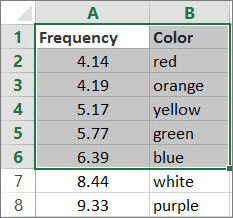
Vous pouvez essayer ces exemples dans votre propre feuille de calcul Excel pour découvrir le fonctionnement de la fonction RECHERCHE. Dans le premier exemple, vous devez obtenir une feuille de calcul semblable à celle-ci :

Copiez les données dans le tableau suivant et collez-les dans une nouvelle feuille de calcul Excel.
Copiez ces données dans la colonne A Copiez ces données dans la colonne B Fréquence Couleur 4,14 rouge 4,19 orange 5,17 jaune 5,77 vert 6,39 bleu Copiez ensuite les formules RECHERCHE dans le tableau suivant dans la colonne D de votre feuille de calcul.
Copiez cette formule dans la colonne D Actions de la formule Résultat =RECHERCHE(4,19; A2:A6; B2:B6) Recherche 4,19 dans la colonne A, et renvoie la valeur de la colonne B qui se trouve sur la même ligne. orange =RECHERCHE(5,75; A2:A6; B2:B6) Recherche 5,75 dans la colonne A, fait correspondre à cette valeur la valeur inférieure la plus proche (5,17) et renvoie la valeur de la colonne B qui se trouve sur la même ligne. jaune =RECHERCHE(7,66; A2:A6; B2:B6) Recherche 7,66 dans la colonne A, fait correspondre à cette valeur la valeur inférieure la plus proche (6,39) et renvoie la valeur de la colonne B qui se trouve sur la même ligne. bleu =RECHERCHE(0; A2:A6; B2:B6) Recherche 0 dans la colonne A, puis renvoie une erreur car 0 est inférieur à la valeur la plus petite (4,14) qui se trouve dans la colonne A. #N/A Pour que ces formules affichent les résultats, vous devrez peut-être les sélectionner dans votre feuille de calcul Excel, appuyer sur F2, puis sur Entrée. Le cas échéant, vous pouvez ajuster la largeur des colonnes pour afficher toutes les données.
Forme matricielle
Conseil
Nous vous recommandons vivement d’utiliser RECHERCHEV ou RECHERCHEH au lieu du formulaire tableau. Regardez cette vidéo sur RECHERCHEV ; elle fournit des exemples. La forme matricielle de RECHERCHE est fournie à des fins de compatibilité avec d’autres programmes de feuille de calcul, mais ses fonctionnalités sont limitées.
La forme matricielle de LOOKUP recherche la valeur spécifiée dans la première ligne ou colonne d’un tableau et retourne une valeur à partir de la même position dans la dernière ligne ou colonne du tableau. Utilisez cette forme de la fonction RECHERCHE lorsque les valeurs pour lesquelles vous recherchez des correspondances sont dans la première ligne ou la première colonne de la matrice.
Syntaxe
RECHERCHE(valeur_cherchée; matrice)
La syntaxe de la forme matricielle de la fonction RECHERCHE contient les arguments suivants :
lookup_value Obligatoire. Valeur que la fonction RECHERCHE cherche dans une matrice. L’argument lookup_value peut être un nombre, du texte, une valeur logique ou un nom ou une référence qui fait référence à une valeur.
- Si la fonction LOOKUP ne trouve pas la valeur de lookup_value, elle utilise la plus grande valeur du tableau qui est inférieure ou égale à lookup_value.
- Si la valeur de lookup_value est inférieure à la valeur la plus petite de la première ligne ou colonne (en fonction des dimensions du tableau), la fonction LOOKUP renvoie la valeur d’erreur #N/A.
Array Obligatoire. Plage de cellules qui contient du texte, des nombres ou des valeurs logiques que vous voulez comparer à l’argument valeur_cherchée.
La forme matricielle de la fonction RECHERCHE est très similaire aux fonctions RECHERCHEH et RECHERCHEV. La différence est que RECHERCHEH recherche la valeur de lookup_value dans la première ligne, recherche VLOOKUP dans la première colonne et recherche en fonction des dimensions du tableau.Si le tableau couvre une zone plus large que haute (plus de colonnes que de lignes), recherche la valeur de lookup_value dans la première ligne.
Si une matrice est un carré ou est plus haute que large (plus de lignes que de colonnes), la fonction RECHERCHE opère la recherche dans la première colonne.
Grâce aux fonctions RECHERCHEH et RECHERCHEV, vous pouvez spécifier une cellule par index de ligne ou de colonne, alors que la fonction RECHERCHE sélectionne toujours la dernière valeur dans la ligne ou la colonne.
Important
Les valeurs du tableau doivent être placées en ordre croissant : ..., -2, -1, 0, 1, 2, ..., A-Z, FAUX, VRAI ; sinon, la fonction RECHERCHE peut renvoyer une valeur incorrecte. La fonction ne fait pas de distinction entre les majuscules et les minuscules.