
Vous pouvez gérer plusieurs aspects de l’aperçu des données dans l’éditeur Power Query en définissant différentes options. Plusieurs de ces options ont des implications en termes de performances qu’il est utile de connaître.
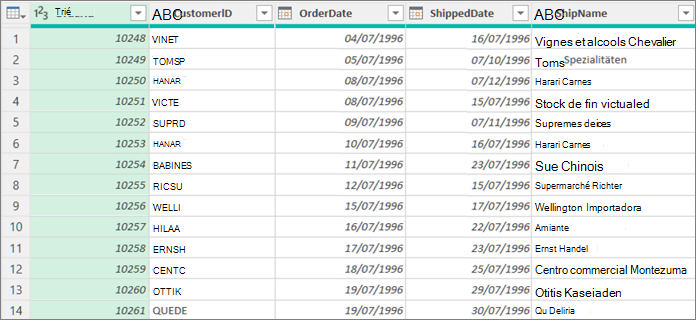
Définir les options des données d’arrière-plan
Vous pouvez contrôler la manière dont les données d’aperçu sont téléchargées, directement ou en arrière-plan.
Effectuez l’une des opérations suivantes :
- Dans Excel, sélectionnez>Options de requêteObtenir des données>.
- Dans l’éditeur Power Query, sélectionnez Options des fichiers>et paramètres>Options de requête.
Dans le volet gauche, sous GLOBAL, sélectionnez Chargement des données, puis sous Données d’arrière-plan, sélectionnez l’une des options suivantes :
- Autorisez toujours le téléchargement des aperçus de données en arrière-plan
- Autorisez le téléchargement des aperçus de données en arrière-plan en fonction du paramètre de chaque fichier
- Ne jamais autoriser le téléchargement des aperçus de données en arrière-plan
Dans le volet gauche, sous CLASSEUR ACTUEL, sélectionnez Chargement des données, puis sous Données d’arrière-plan, sélectionnez ou décochez Autoriser le téléchargement des aperçus de données en arrière-plan.
Définir différents modes d’affichage de l’aperçu des données
Vous pouvez afficher les données dans une police à espacement fixe ou révéler des caractères spéciaux, tels que des sauts de ligne.
Définir des options pour les données d’aperçu actuelles
Dans l’éditeur Power Query, sélectionnez Afficher, puis sélectionnez ou désactivez l’une des options suivantes dans le groupe Aperçu des données :
- À espacement fixe Affichez le contenu de l’aperçu à l’aide d’une police à espacement fixe.
- Afficher les espaces blancs Afficher les caractères d’espace et de nouvelle ligne.
- Qualité de la colonne Afficher les détails de la qualité des colonnes dans l’aperçu des données.
- Distribution des colonnes Afficher la distribution de la valeur des colonnes dans l’aperçu des données.
- Profil de colonne Afficher le profil de colonne dans le volet d’informations.
Définir des options pour tous vos classeurs
Sélectionner Fichier>Options et paramètres>Options de requête>Aperçu des donnéesde l’éditeur> Power Query.
Dans le volet gauche, sous GLOBAL, sélectionnez Éditeur Power Query.
Dans le volet droit, sous Aperçu des données, sélectionnez ou désactivez les options suivantes :
- Afficher le contenu de l’aperçu à l’aide d’une police à espacement fixe
- Afficher les caractères d’espace blanc et de nouvelle ligne
Définir le profilage de colonne
Par défaut, le profilage des colonnes est basé sur les 1 000 premières lignes de données pour améliorer les performances lorsque vous travaillez dans l’éditeur Power Query. Pour obtenir des statistiques et des informations de profilage plus complètes, vous pouvez passer au profilage basé sur l’ensemble du jeu de données. Le calcul de cette option peut prendre plus de temps pour les grands jeux de données.
Pour ouvrir une requête, localisez-en une précédemment chargée à partir de l’éditeur Power Query, sélectionnez une cellule dans les données, puis sélectionnez Modifier la requête>. Pour plus d’informations, voir Créer, charger ou modifier une requête dans Excel (Power Query).
Dans le coin inférieur droit du volet Aperçu des données, sélectionnez l’une des commandes à droite des colonnes et du nombre de lignes :
- Profilage de la colonne en fonction des 1 000 premières lignes
- Profilage de colonne basé sur l’ensemble du jeu de données