

Les mesures sont des calculs utilisés dans l’analyse des données. Les exemples courants dans les rapports d’entreprise incluent les sommes, les moyennes, les valeurs minimales ou maximales, les totaux ou les calculs plus avancés que vous créez à l’aide d’une formule DAX (Data Analysis Expressions ).
Dans un tableau croisé dynamique, un graphique croisé dynamique ou un rapport, une mesure est placée dans la zone VALEURS, où les étiquettes de ligne et de colonne qui l’entourent déterminent le contexte de la valeur. Par exemple, si vous mesurez les ventes par année (sur des colonnes) et par région (sur des lignes), la valeur de la mesure est calculée pour une année et une région données. La valeur d’une mesure change toujours en réponse aux sélections sur les lignes, les colonnes et les filtres, ce qui permet une exploration ad hoc des données.
Bien que les mesures et les colonnes calculées soient similaires en ce sens qu’elles sont toutes deux basées sur une formule, elles diffèrent par leur utilisation. Les mesures sont généralement utilisées dans la zone VALEURS d’un tableau ou graphique croisé dynamique. Les colonnes calculées sont utilisées lorsque vous souhaitez placer les résultats calculés dans une autre zone d’un tableau croisé dynamique (par exemple, une colonne ou une ligne dans un tableau croisé dynamique, ou sur un axe dans un graphique croisé dynamique). Il est très important de savoir quand utiliser des mesures au lieu d’une colonne calculée et vice-versa. Pour plus d’informations, consultez Calculs dans Power Pivot et Colonnes calculées dans Power Pivot.
Comprendre les mesures
Les mesures sont implicites ou explicites, ce qui affecte la façon dont vous les utilisez dans un tableau ou un graphique croisé dynamique, ainsi que dans d’autres applications qui utilisent un modèle de données Power Pivot comme source de données.
champ calculé implicite
Une mesure implicite est créée par Excel lorsque vous faites glisser un champ, tel que Montant des ventes, vers la zone VALEURS de la liste Champs de tableau croisé dynamique. Étant donné que les mesures implicites sont générées par Excel, vous ne savez peut-être pas qu’une mesure a été créée. Toutefois, si vous examinez attentivement la liste VALEURS, vous verrez que le champ Montant des ventes est en fait une mesure nommée Somme du montant des ventes et apparaît avec ce nom à la fois dans la zone VALEURS de la liste des champs de tableau croisé dynamique et dans le tableau croisé dynamique lui-même.
Mesure implicite créée dans un tableau croisé dynamique
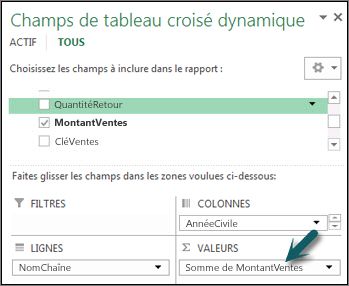
Les mesures implicites ne peuvent utiliser qu’une agrégation standard (SOMME, NB, MIN, MAX, DISTINCTCOUNT ou AVG) et doivent utiliser le format de données défini pour cette agrégation. De plus, les mesures implicites ne peuvent être utilisées que par le tableau ou le graphique croisé dynamique pour lequel elles ont été créées.
Une mesure implicite est étroitement couplée au champ sur lequel elle est basée, ce qui affecte la façon dont vous supprimez ou modifiez la mesure ultérieurement.
Champ calculé explicite
Vous créez une mesure explicite lorsque vous tapez ou sélectionnez une formule dans une cellule de la zone de calcul, ou à l’aide de la fonctionnalité Somme automatique dans la fenêtre Power Pivot. La plupart des mesures que vous créez seront explicites.
Mesure explicite créée dans la zone de calcul Power Pivot
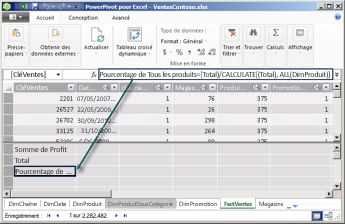
Les mesures explicites peuvent être utilisées par n’importe quel tableau ou graphique croisé dynamique du classeur et par les rapports Power View. De plus, ils peuvent être étendus pour devenir un indicateur clé de performance ou mis en forme à l’aide de l’une des nombreuses chaînes disponibles pour les données numériques. Les commandes de menu contextuel pour créer un indicateur de performance clé et mettre en forme ne sont disponibles que lorsque vous utilisez un champ calculé explicite.
Remarque
Une fois que vous utilisez une mesure comme indicateur de performance clé, vous ne pouvez pas l’utiliser pour d’autres calculs ; Vous devez en faire une copie si vous voulez également utiliser la formule dans des calculs. Pour plus d’informations sur les indicateurs de performance clés, voir Indicateurs de performance clés (KPI) dans Power Pivot.
Haut de la page
Exemple
Le directeur des ventes d’Adventure Works a été invité à fournir des projections de ventes aux revendeurs au cours du prochain exercice. Elle décide de baser ses estimations sur les montants des ventes de l’année dernière, avec une augmentation annuelle de six pour cent résultant de diverses promotions prévues au cours des six prochains mois.
Pour développer les estimations, elle importe les données de ventes des revendeurs de l’année dernière et ajoute un tableau croisé dynamique. Elle recherche le champ Montant des ventes dans la table Ventes du revendeur et le fait glisser vers la zone VALEURS de la liste Champs de tableau croisé dynamique. Le champ s’affiche dans le tableau croisé dynamique sous la forme d’une valeur unique, qui est la somme de toutes les ventes du revendeur de l’année dernière. Elle remarque que, même si elle n’a pas spécifié le calcul elle-même, un calcul a été fourni automatiquement et le champ a été renommé Somme du montant des ventes dans la liste des champs et dans le tableau croisé dynamique. Une agrégation intégrée, ajoutée par Excel, =SUM('FactResellerSales'[SalesAmount]) fournit le calcul. Elle renomme la mesure implicite Last Year Sales (Ventes de l’année dernière).
Le prochain calcul est la projection des ventes pour l’année à venir, qui sera basée sur les ventes de l’année dernière multipliées par 1,06 pour tenir compte de l’augmentation attendue de 6 % de l’activité des revendeurs. Pour ce calcul, elle doit créer la mesure explicitement, à l’aide du bouton Nouveau champ calculé pour créer un calcul nommé Ventes prévues. Elle remplit la formule suivante : =SUM('FactResellerSales'[SalesAmount])*1.06.
La nouvelle mesure est ajoutée à la zone VALEURS de la liste Champs de tableau croisé dynamique. Il est également ajouté à la table actuellement active dans la liste Champs de tableau croisé dynamique. Le tableau fournit un emplacement pour la mesure dans le classeur. Comme elle préfère que la mesure se trouve dans une autre table, elle modifie la mesure pour changer son association de table.
Très rapidement et avec un minimum d’effort de sa part, la directrice des ventes dispose des informations de base. Elle peut désormais mieux évaluer ses projections en filtrant sur des revendeurs spécifiques ou en ajoutant des informations sur la gamme de produits pour vérifier que les promotions futures concernent les produits que le revendeur propose.
Nommer des mesures
Vous pouvez réorganiser et renommer des mesures une fois qu’elles sont créées. Cependant, il existe certaines restrictions sur les modifications apportées aux mesures :
- Les mesures apparaissent dans la liste Champs de tableau croisé dynamique (sauf si elles sont masquées) avec d’autres objets. Envisagez de les nommer d’une manière qui identifie facilement l’action qu’ils effectueront.
- Chaque nom de mesure doit être unique dans une table.
- Évitez les noms qui ont déjà été utilisés pour des colonnes calculées au sein d’un même classeur. Bien qu’il soit possible qu’une mesure et une colonne calculée portent le même nom, si les noms ne sont pas uniques, vous pouvez obtenir des erreurs de calcul.
- Lorsque vous renommez une mesure, toutes les formules qui l’invoquent dans une formule doivent également être mises à jour. Sauf si vous êtes en mode mise à jour manuelle, la mise à jour des résultats des formules s’effectue automatiquement. Toutefois, cette opération peut prendre un certain temps.
- Étant donné que le nom fait partie de la formule de la mesure, certains caractères ne peuvent pas être utilisés dans le nom. Pour plus d’informations, consultez « Conditions d’affectation de noms » « en syntaxe DAX.
Haut de la page
Conseil
Vous pouvez regrouper des mesures de plusieurs tables dans une seule table en créant une table vide, puis y déplacer ou créer de nouvelles mesures. N’oubliez pas que vous devrez peut-être inclure des noms de tableaux dans les formules DAX lorsque vous faites référence à des colonnes dans d’autres tableaux.
Tâches
L’article suivant contient des instructions sur la création de champs calculés implicites et explicites.
Créer une mesure dans un tableau ou un graphique croisé dynamique
Haut de la page