

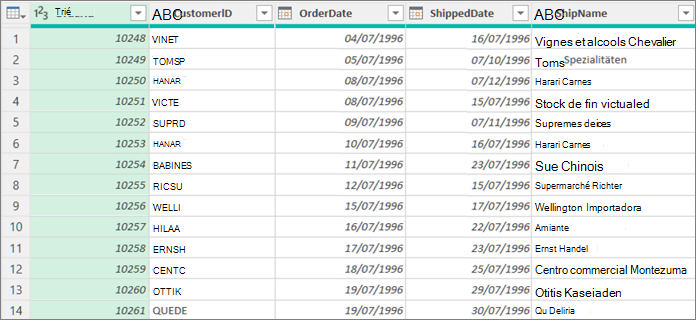
Dans Power Query, vous pouvez fusionner deux colonnes ou plus dans votre requête. Vous pouvez fusionner des colonnes pour les remplacer par une colonne fusionnée ou créer une nouvelle colonne fusionnée avec les colonnes fusionnées. Vous ne pouvez fusionner que des colonnes de type Texte . Les données suivantes sont utilisées dans les exemples.
Conseil Il est conseillé de créer une nouvelle colonne et de conserver les colonnes d’origine afin de mieux prévenir les erreurs d’actualisation qui peuvent se produire plus tard.
Fusionner des colonnes pour remplacer des colonnes existantes
Lorsque vous fusionnez des colonnes, les colonnes sélectionnées sont transformées en une colonne appelée Fusionnée. Les deux colonnes d’origine ne sont plus disponibles.
Dans cet exemple, nous fusionnons OrderID et CustomerID.
Pour ouvrir une requête, localisez-en une précédemment chargée à partir de l’Éditeur Power Query, sélectionnez une cellule dans les données, puis sélectionnezModification de la requête>. Pour plus d’informations , voir Créer, charger ou modifier une requête dans Excel.
Assurez-vous que les colonnes à fusionner sont du type de données Texte . Si nécessaire, sélectionnez la colonne, puis sélectionnez Transformer> letype de> donnéestexte.
Sélectionnez deux colonnes ou plus à fusionner. Pour sélectionner des colonnes contiguës, appuyez sur Maj+Clic. Pour sélectionner des colonnes non contiguës, appuyez sur CTRL+Clic.
L’ordre de sélection définit l’ordre des valeurs fusionnées.
Sélectionnez Transformer>fusionner les colonnes.
Dans la boîte de dialogue Fusionner les colonnes , spécifiez un séparateur à insérer entre chaque colonne fusionnée. Vous pouvez sélectionner des valeurs de séparateur prédéfinies ou spécifier une valeur de séparateur personnalisée.
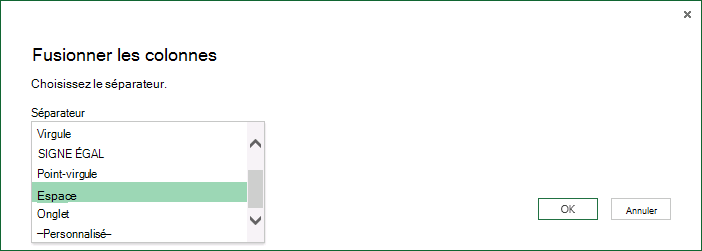
Sélectionnez OK.
Résultat
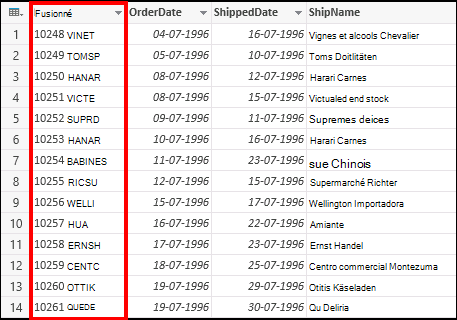
Vous pouvez renommer la colonne fusionnée afin qu’elle soit plus significative pour vous. Pour plus d’informations, voir Renommer une colonne.
Fusionner des colonnes pour créer une colonne
Vous pouvez insérer une colonne personnalisée dans la table de requête et utiliser une colonne personnalisée pour fusionner efficacement deux colonnes ou plus. Dans ce cas, les colonnes fusionnées sont toujours disponibles avec la nouvelle colonne fusionnée dans la table de requête.
Dans cet exemple, nous fusionnons OrderID et CustomerID , séparés par un espace.
Pour ouvrir une requête, localisez-en une précédemment chargée à partir de l’Éditeur Power Query, sélectionnez une cellule dans les données, puis sélectionnezModification de la requête>. Pour plus d’informations , voir Créer, charger ou modifier une requête dans Excel.
Assurez-vous que les colonnes à fusionner sont de type Texte . Sélectionnez Transformer Modifier>le texte du texte>.
Sélectionnez Ajouter une colonne>personnalisée Colonne. La boîte de dialogue Colonne personnalisée s’affiche.
Dans la liste Colonnes disponibles , sélectionnez la première colonne, puis cliquez sur Insérer. Vous pouvez également double-cliquer sur la première colonne. La colonne est ajoutée à la zone Formule de colonne personnalisée immédiatement après le signe égal (=).
Conseil Dans la zone Formule de colonne personnalisée , appuyez sur Ctrl + Espace pour afficher les colonnes et les autres éléments de formule.
Dans la zone Formule de colonne personnalisée , entrez une esperluette (&) après la première colonne insérée.
L’opérateur esperluette (&) permet de combiner des valeurs dans Power Query de la même façon que dans Excel.
Vous pouvez spécifier un séparateur supplémentaire, par exemple un espace, en entrant « » après l’esperluette (&).
Dans la zone Formule de colonne personnalisée , entrez une autre esperluette (&) après l’espace.
Dans la liste Colonnes disponibles , sélectionnez la deuxième colonne, puis cliquez sur Insérer. Vous pouvez également double-cliquer sur la deuxième colonne.
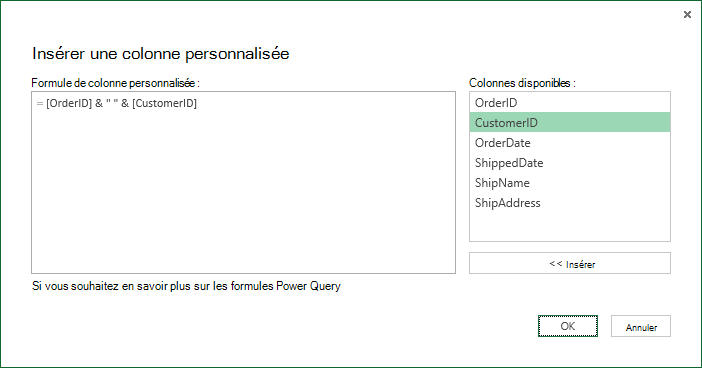
Sélectionnez OK.
Résultat
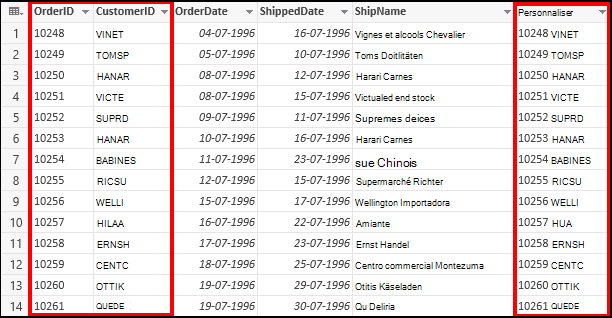
Vous pouvez renommer la colonne personnalisée afin qu’elle soit plus explicite pour vous. Pour plus d’informations, voir Renommer une colonne.
Voir aussi
Ajouter une colonne personnalisée