

Lorsque vous fusionnez, vous joignez généralement deux requêtes qui se trouvent soit dans Excel, soit à partir d’une source de données externe. En outre, la fonctionnalité Fusionner dispose d’une interface utilisateur intuitive pour vous aider à joindre facilement deux tables liées. Pour obtenir un exemple de fusion du total des ventes d’une requête Détails de la commande dans une table de produits, consultez le tutoriel Apprendre à combiner plusieurs sources de données .
Attention
Les niveaux de confidentialité empêchent les utilisateurs de combiner par inadvertance les données de plusieurs sources de données (potentiellement privées ou organisationnelles). Selon la requête, les utilisateurs pourraient envoyer par inadvertance des données de la source de données privée à une autre source de données pouvant être nuisible. Power Query analyse chaque source de données et classe celle-ci au niveau de confidentialité défini : Public, Organisationnel et Privé. Pour plus d’informations sur les niveaux de confidentialité, consultez Définir des niveaux de confidentialité.
À propos de la fusion de requêtes
Une requête de fusion crée une requête à partir de deux requêtes existantes. Un résultat de requête contient toutes les colonnes d’une table primaire, une colonne servant de colonne unique contenant une relation avec une table secondaire. La table liée contient toutes les lignes qui correspondent à chaque ligne d’une table primaire basée sur une valeur de colonne commune. Une opération de développement ajoute les colonnes d’une table liée dans une table primaire.
Il existe deux types d’opérations de fusion :
- Fusion en ligne Vous fusionnez des données dans votre requête existante jusqu’à ce que vous obteniez un résultat final. Le résultat constitue une nouvelle étape à la fin de la requête actuelle.
- Fusion intermédiaire Vous créez une requête pour chaque opération de fusion.
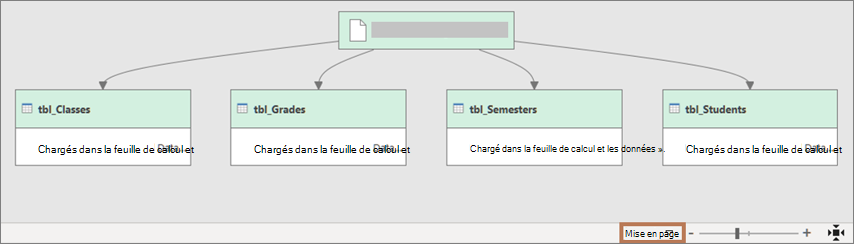
Pour afficher une représentation visuelle des relations dans la boîte de dialogue Dépendances de requête, sélectionnez Afficher> lesdépendances de requête. En bas de la boîte de dialogue, sélectionnez la commande Mise en page pour contrôler l’orientation du diagramme.
Effectuer une opération de fusion
Vous avez besoin d’au moins deux requêtes pouvant être fusionnées et ayant au moins une colonne à mettre en correspondance dans une opération de jointure. Elles peuvent provenir de différents types de sources de données externes. L’exemple suivant utilise Produits et Total des ventes.
Pour ouvrir une requête, localisez-en une précédemment chargée à partir de l’Éditeur Power Query, sélectionnez une cellule dans les données, puis sélectionnezModification de la requête>. Pour plus d’informations , voir Créer, charger ou modifier une requête dans Excel.
Pour effectuer une fusion en ligne, sélectionnez Accueil>Fusionner les requêtes. Pour effectuer une fusion intermédiaire, sélectionnez Accueil> la flèche à côté de Fusionner les requêtes Fusionner>les requêtes en tant que nouveau.
La boîte de dialogue Fusionner s’affiche.
Sélectionnez la table primaire dans la première liste déroulante, puis sélectionnez une colonne de jointure en sélectionnant l’en-tête de colonne.
Sélectionnez la table associée dans la liste déroulante suivante, puis sélectionnez une colonne correspondante en sélectionnant l’en-tête de colonne.
Veillez à sélectionner le même nombre de colonnes à mettre en correspondance dans l’aperçu des tables principales et connexes ou secondaires. La comparaison des colonnes est basée sur l’ordre de sélection dans chaque table. Les colonnes correspondantes doivent être du même type de données, tel que Texte ou Nombre. Vous pouvez également sélectionner plusieurs colonnes à fusionner.
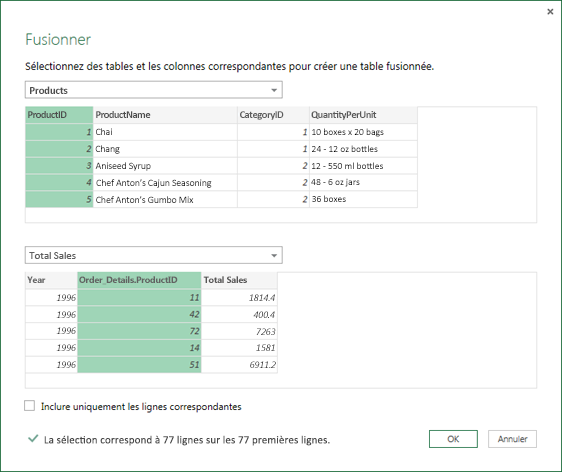
Une fois que vous avez sélectionné des colonnes d’une table primaire et d’une table liée, Power Query affiche le nombre de correspondances d’un ensemble de lignes supérieures. Cette action valide si l’opération de fusion a été correcte ou si vous devez apporter des modifications pour obtenir les résultats souhaités. Vous pouvez sélectionner des tables ou des colonnes différentes.
L’opération de jointure par défaut est une jointure interne, mais dans la liste déroulante Type de jointure , vous pouvez sélectionner les types d’opérations de jointure suivants :
Jointure interne Introduit uniquement les lignes correspondantes de la table principale et de la table associée.Jointure externe gauche Conserve toutes les lignes de la table primaire et intègre les lignes correspondantes de la table associée.
Jointure externe droite Conserve toutes les lignes de la table associée et intègre les lignes correspondantes de la table primaire.
Externe entière Insère toutes les lignes de la table principale et de la table associée.
Anti jointure gauche Introduit uniquement les lignes de la table primaire auxquelles aucune ligne de la table associée ne correspond.
Anti jointure droite Insère uniquement les lignes de la table associée auxquelles aucune ligne de la table primaire ne correspond.
Jointure croisée Renvoie le produit cartésien des lignes des deux tables en combinant chaque ligne de la table primaire avec chaque ligne de la table associée.
Si vous souhaitez effectuer une correspondance approximative, sélectionnez Utiliser la correspondance approximative pour effectuer la fusion et sélectionnez l’une des options de correspondance approximative. Pour plus d’informations, consultez Créer une correspondance approximative.
Pour inclure uniquement les lignes de la table primaire qui correspondent à la table associée, sélectionnez Inclure uniquement les lignes correspondantes. Sinon, toutes les lignes de la table primaire sont incluses dans la requête résultante.
Sélectionnez OK.
Résultat
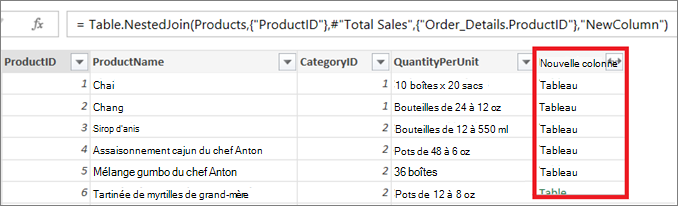
Développer la colonne Tableau
Après une opération de fusion , vous pouvez développer la colonne structurée Table pour ajouter les colonnes de la table associée à la table primaire. Une fois qu’une colonne est développée dans la table primaire, vous pouvez appliquer des filtres et d’autres opérations de transformation. Pour plus d’informations, voir Utiliser une colonne structurée de liste, d’enregistrement ou de tableau.
Dans l’aperçu des données, sélectionnez l’icône Développer
 en regard de l’en-tête de colonne NewColumn .
Dans la zone de liste déroulante Développer , sélectionnez ou décochez les colonnes pour afficher les résultats souhaités. Pour agréger les valeurs des colonnes, sélectionnez Agrégater.
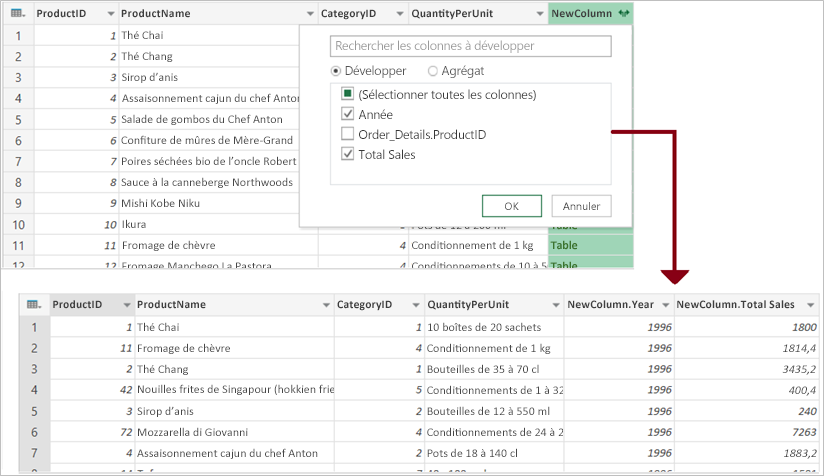
Vous souhaiterez peut-être renommer les nouvelles colonnes. Pour plus d’informations, voir Renommer une colonne.
Voir aussi
Apprendre à combiner plusieurs sources de données
Vue d’ensemble des fusions de requêtes (docs.com)
Jointure externe gauche (docs.com)
Jointure externe droite (docs.com)
Jointure externe entière (docs.com)
Anti-jointure gauche (docs.com)