

Il est important de comprendre comment les références de cellules relatives peuvent changer lorsque vous déplacez ou copiez une formule.
- Déplacement d’une formule : Lorsque vous déplacez une formule, les références de cellule au sein de la formule restent les mêmes, quel que soit le type de référence de cellule que vous utilisez.
- Copie d’une formule : Lorsque vous copiez une formule, les références de cellules relatives changent.
Déplacer une formule
Sélectionnez la cellule qui contient la formule à déplacer.
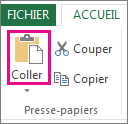
Dans le groupe Presse-papiers de l’onglet Accueil , sélectionnez Couper.
Vous pouvez également déplacer des formules en faisant glisser la bordure de la cellule sélectionnée vers la cellule supérieure gauche de la zone de collage. Cette action remplace toutes les données existantes.Sélectionnez l’une des options suivantes :
- Pour coller la formule et toute mise en forme : Dans le groupe Presse-papiers de l’onglet Accueil , sélectionnez Coller.
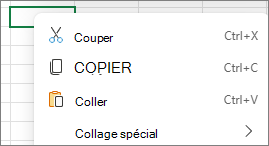
- Pour coller uniquement la formule : dans le groupe Presse-papiers de l’onglet Accueil , sélectionnez Coller, Collage spécial, puis Formules.
Copier une formule
Sélectionnez la cellule contenant la formule à copier.
Dans le groupe Presse-papiers de l’onglet Accueil , sélectionnez Copier.
Sélectionnez l’une des options suivantes :
Pour coller la formule et toute mise en forme, dans le groupe Presse-papiers de l’onglet Accueil , sélectionnez Coller.
Pour coller uniquement la formule, dans le groupe Presse-papiers de l’onglet Accueil , sélectionnez Coller, Collage spécial, puis Formules.
Remarque
Vous pouvez coller uniquement les résultats de la formule. Dans le groupe Presse-papiers de l’onglet Accueil , sélectionnez Coller, Collage spécial, puis Valeurs.
Vérifiez que les références de cellule dans la formule produisent le résultat souhaité. Si nécessaire, changez le type de référence en procédant comme suit :
- Sélectionnez la cellule qui contient la formule.
- Dans la barre
 de formule, sélectionnez la référence à modifier.
 - Appuyez sur F4 pour passer d’une combinaison à l’autre.
Le tableau suivant résume la mise à jour d’un type de référence si vous copiez une formule contenant la référence deux cellules vers le bas et deux cellules vers la droite.
| Pour une formule copiée : | Si la référence est : | Elle passe à : |
|---|---|---|
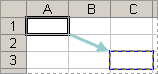
|
$A$1 (colonne absolue et ligne absolue) | $A$1 |
| A$1 (colonne relative et ligne absolue) | C$1 | |
| $A1 (colonne absolue et ligne relative) | $A3 | |
| A1 (colonne relative et ligne relative) | C3 |
Remarque
Vous pouvez également copier des formules dans des cellules adjacentes à l’aide de la poignée de . Après avoir vérifié que les références de cellule dans la formule produisent le résultat souhaité à l’étape 4, sélectionnez la cellule contenant la formule copiée, puis faites glisser la poignée de recopie sur la plage à remplir.
Vous avez besoin d’une aide supplémentaire ?
Vous pouvez toujours poser des questions à un expert de la Communauté technique Excel ou obtenir de l’aide dans les Communautés.
Voir aussi
Copier et coller une formule dans une autre cellule ou feuille de calcul