

Par défaut, lorsque vous copiez (ou coupez) et collez dans Excel, tout le contenu de la cellule ou plage source (données, mise en forme, formules, validation, commentaires) est collé dans la ou les cellules de destination. C’est ce qui se produit lorsque vous appuyez sur CTRL+V pour coller. Comme ce n’est peut-être pas ce que vous voulez, vous avez de nombreuses autres options de collage, en fonction de ce que vous copiez.
Par exemple, vous pouvez coller le contenu d’une cellule, mais pas sa mise en forme. Vous pouvez également transposer les données collées à partir de lignes en colonnes. Vous devrez peut-être coller le résultat d’une formule au lieu de la formule elle-même.
Important
Lorsque vous copiez et collez des formules, vous devrez peut-être corriger les références de cellule. Toutefois, les références ne sont pas modifiées lorsque vous coupez-collez des formules.
Conseil
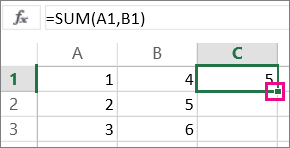
Vous pouvez également utiliser la poignée de recopie pour copier une formule dans des cellules adjacentes dans la feuille de calcul.
Options du menu Coller (sur le ruban)
Sélectionnez Accueil, sélectionnez l’icône du Presse-papiers (Coller) et choisissez l’option de collage spécifique souhaitée. Par exemple, pour coller uniquement la mise en forme de la cellule copiée, sélectionnez Mise en forme . Le tableau suivant répertorie les options disponibles dans le menu Coller :
| Icône | Nom de l’option | Ce qui est collé |
|---|---|---|

|
Coller | Contenu d’une cellule. |

|
Conserver les largeurs de colonnes sources | Contenu de la cellule copiée ainsi que sa largeur de colonne. |

|
Transposer | Réoriente le contenu des cellules copiées lors du collage. Les données des lignes sont collées dans des colonnes et inversement. |

|
Formules | Formule(s), sans mise en forme ni commentaires. |

|
Valeurs | Résultats des formules, sans mise en forme ni commentaires. |
|
|
Mise en forme | Seule la mise en forme des cellules copiées. |

|
Valeurs & mise en forme source | Valeurs et mise en forme des cellules copiées. |

|
Coller avec liaison | Référence aux cellules sources plutôt que le contenu de cellule copié. |

|
Image | Image copiée. |

|
Image liée | Image copiée avec un lien vers les cellules d’origine (si vous apportez des modifications aux cellules d’origine, elles sont reflétées dans l’image collée). |
Collage spécial
Pour utiliser les options de la zone Collage spécial, sélectionnez Accueil, sélectionnez l’icône du Presse-papiers (Coller), puis sélectionnez Collage spécial.
Raccourci clavier : Appuyez sur Ctrl+Alt+V.
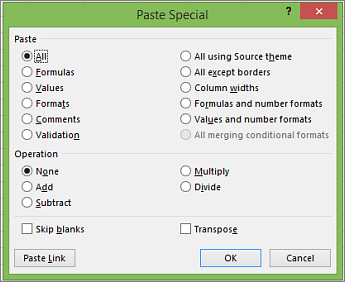
Dans la boîte de dialogue Collage spécial, sélectionnez l’attribut à coller.
Remarque
Selon le type de données copié et l’option de collage choisie, certaines options peuvent être grisées.
| Option Coller | Action |
|---|---|
| Tous | Colle tout le contenu des cellules et la mise en forme des données copiées. |
| Formules | Colle uniquement les formules des données copiées telles qu’elles sont entrées dans la barre de formule. |
| Valeurs | Colle uniquement les valeurs des données copiées telles qu’elles sont affichées dans les cellules. |
| Formats | Colle uniquement la mise en forme des cellules des données copiées. |
| Commentaires et notes | Colle uniquement les commentaires et les notes joints à la cellule copiée. |
| Validation | Colle les règles de validation des données des cellules copiées dans la zone de collage. |
| Tout, avec le thème source | Colle tout le contenu des cellules de la mise en forme du thème du document appliqué aux données copiées. |
| Tout sauf la bordure | Colle tout le contenu et la mise en forme appliqués à la cellule copiée, à l’exception des bordures. |
| Largeurs des colonnes | Colle la largeur d’une colonne ou plage de colonnes copiée dans une autre colonne ou plage de colonnes. |
| Formules et formats des nombres | Colle uniquement les formules et toutes les options de mise en forme des cellules copiées. |
| Valeurs et formats des nombres | Colle uniquement les valeurs et toutes les options de mise en forme des cellules copiées. |
| Toutes les mises en forme conditionnelles fusionnées | Colle le contenu et les options de mise en forme conditionnelle des cellules copiées. |
Vous pouvez également spécifier une opération mathématique à appliquer aux données copiées.
| Fonctionnement | Action |
|---|---|
| Aucune | Spécifie qu’aucune opération mathématique ne sera appliquée aux données copiées. |
| Ajouter | Ajoute les données copiées aux données de la cellule ou plage de cellules de destination. |
| Retirer | Soustrait les données copiées des données de la cellule ou plage de cellules de destination. |
| Multiplier | Multiplie les données copiées avec les données de la cellule ou plage de cellules de destination. |
| Diviser | Divise les données copiées par les données de la cellule ou plage de cellules de destination. |
| Autres options | Action |
|---|---|
| Ignorer les espaces | Évite de remplacer des valeurs dans votre zone de collage lorsque des cellules vides se trouvent dans la zone de copie lorsque vous sélectionnez cette case à case activée. |
| Transposer | Transforme les colonnes de données copiées en lignes, et vice versa lorsque vous activez cette case à case activée. |
| Coller avec liaison | Cliquez pour créer un lien vers la ou les cellules copiées. |
Vérifier et corriger les références de cellules dans une formule collée
Remarque
Les références de cellule sont automatiquement ajustées lorsque vous coupez (et non copiez) et collez des formules.
Après avoir collé une formule copiée , vous devez vérifier que toutes les références de cellule sont correctes au nouvel emplacement. Les références de cellule peuvent avoir changé en fonction du type de référence (absolue, relative ou mixte) utilisée dans la formule.
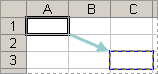
Par exemple, si vous copiez une formule dans la cellule A1 et la collez deux cellules vers le bas et vers la droite (C3), les références de cellule dans la formule collée changent comme suit :
| Cette référence : | Devient : |
|---|---|
| $A$1 (colonne absolue et ligne absolue) | $A$1 |
| A$1 (colonne relative et ligne absolue) | C$1 |
| $A1 (colonne absolue et ligne relative) | $A3 |
| A1 (colonne relative et ligne relative) | C3 |
Si les références de cellule de la formule ne vous donnent pas le résultat voulu, essayez de passer à d’autres types de références :
- Sélectionnez la cellule contenant la formule.
- Dans la barre de formule Excel barre de
 , sélectionnez la référence à modifier.
 - Appuyez sur F4 pour basculer entre les combinaisons de référence et choisir celle souhaitée.
Pour plus d’informations sur les références de cellules, voir Vue d’ensemble des formules dans Excel.
Vous avez besoin d’une aide supplémentaire ?
Vous pouvez toujours poser des questions à un expert de la Communauté technique Excel ou obtenir de l’aide dans les Communautés.