

Automatisez vos tâches Excel répétitives avec les scripts Office. Utilisez l’enregistreur d’actions dans Excel pour enregistrer vos actions sous forme de scripts, puis rejouez les scripts quand vous le souhaitez. L’enregistreur d’actions crée un script en fonction des modifications que vous avez apportées à un classeur. Ces actions peuvent inclure la saisie de texte ou de nombres, la mise en forme de cellules, de lignes ou de colonnes, la création de tableaux Excel, etc. Le volet Office affiche une liste descriptive des étapes que vous avancez.
Remarque
Vous n’avez besoin d’aucune expérience en codage pour enregistrer et exécuter des scripts Office. Vous pouvez choisir de modifier vos actions à partir de l’éditeur de code Scripts Office, où vous travaillerez avec le code TypeScript du script. Apprenez tout sur l’écriture de scripts avec le tutoriel Enregistrer, modifier et créer des scripts Office dans Excel.
Prise en main
Tout d’abord, sélectionnez Automatiser. Vous voyez ici les deux options principales du groupe Scripts Office : Nouveau script et Afficher les scripts.
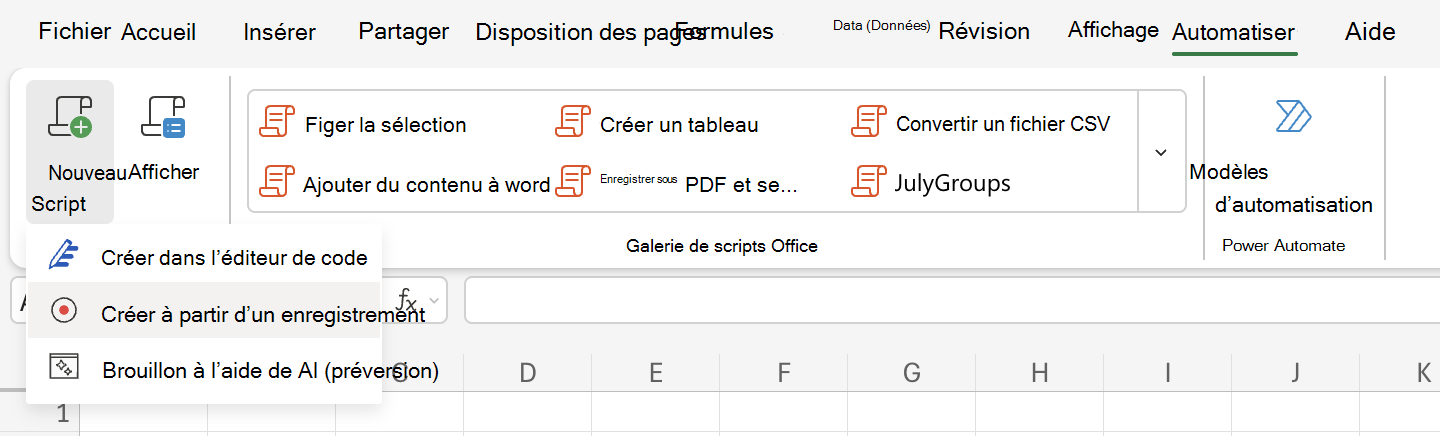
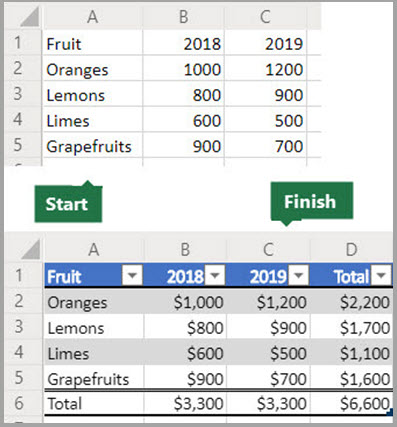
Pour créer un script Office, sélectionnez Créer à partir de l’enregistrement, puis commencez à suivre les étapes que vous souhaitez automatiser. Pour cet exemple, nous prenons une plage de données, la convertissons en tableau Excel, ajoutons une colonne de totaux et une ligne de total, et terminons en mettant en forme nos valeurs sous forme de devise.
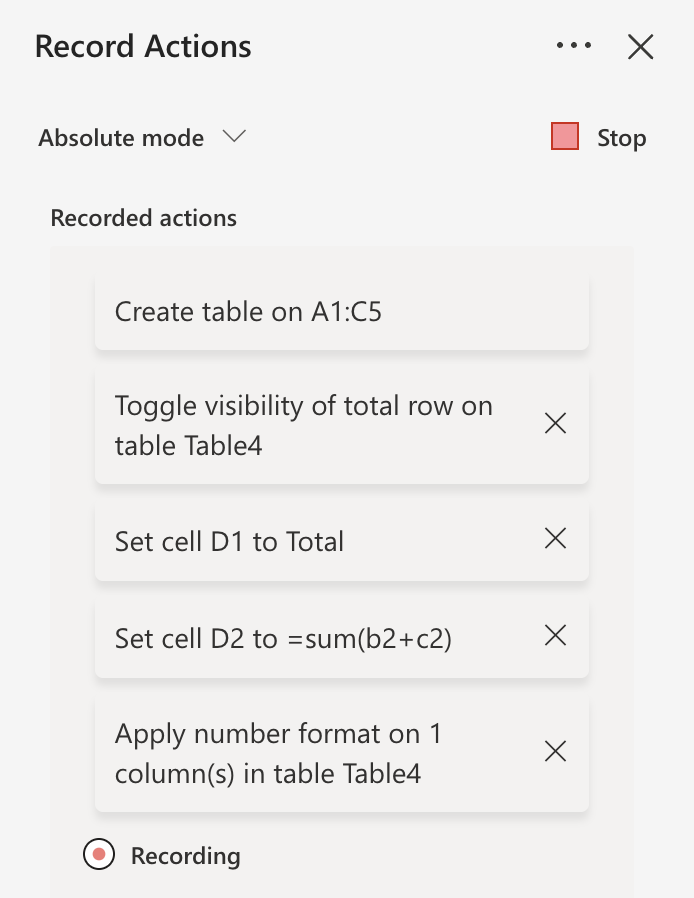
Lorsque vous commencez à enregistrer un nouveau script Office, le volet Office Actions d’enregistrement s’ouvre sur la droite. Ici, vous verrez une liste ordonnée des actions que vous entreprenez. Lorsque vous avez terminé toutes vos étapes, sélectionnez Arrêter.
Une fois que vous avez sélectionné Arrêter, le volet des tâches Scripts Office affiche votre nouveau script.
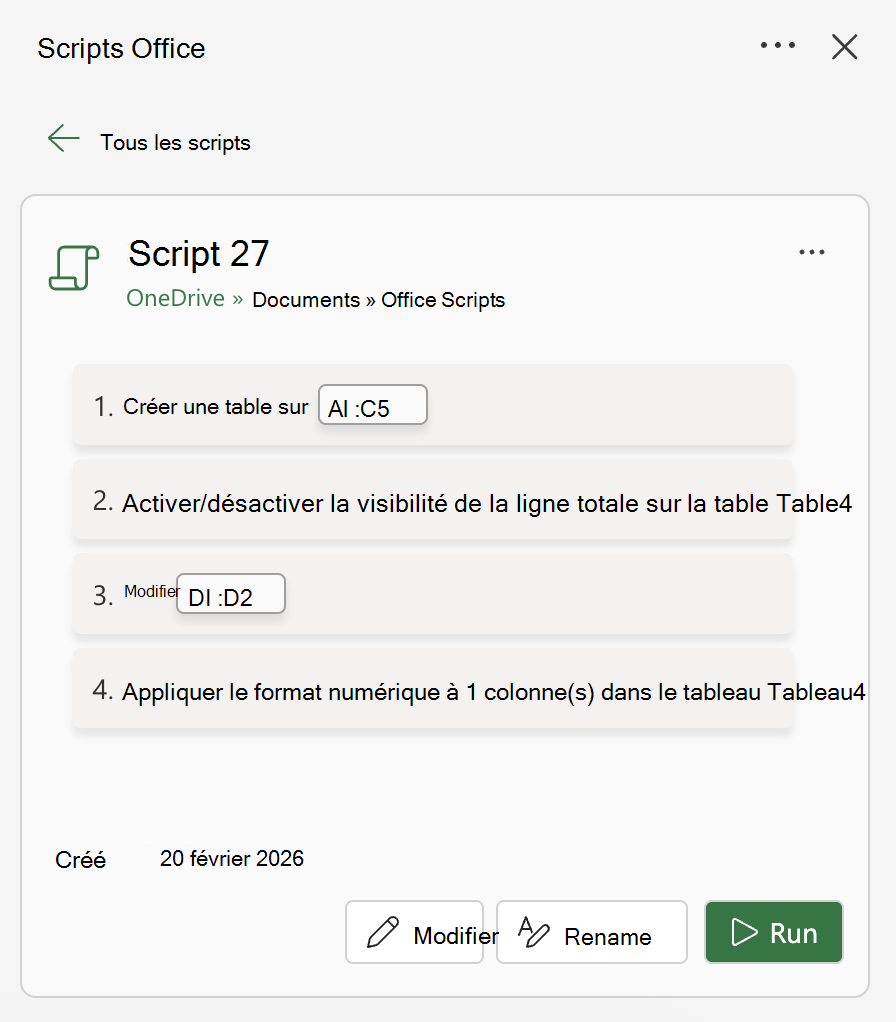
Par défaut, Excel nomme vos scripts « Script 1 », « Script 2 », etc. Cependant, vous voudrez donner à vos scripts des noms et des descriptions significatifs. Pour donner un nouveau nom à votre script, sélectionnez Renommer.
Appliquer le mode relatif
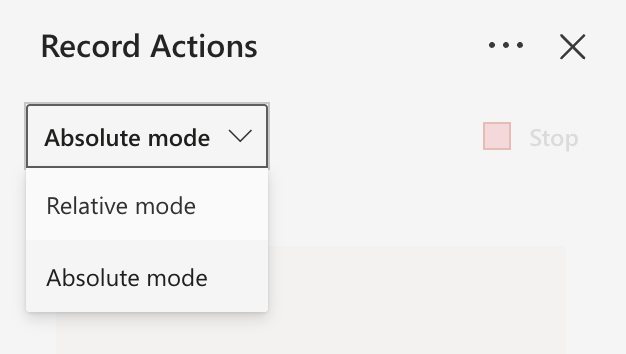
Le mode relatif permet à votre script enregistré d’être plus flexible. Lorsque vous n’avez pas les mêmes positions de cellule des données sur lesquelles vous travaillez, vous pouvez activer le mode relatif.
| Mode absolu (par défaut) | Mode relatif |
|---|---|
| Les emplacements exacts des cellules sont enregistrés : l’édition A3 modifiera A3 chaque fois que le script est exécuté. | Les emplacements des cellules sont basés sur la cellule sélectionnée. Si vous commencez à enregistrer le script avec la cellule A1 sélectionnée et que vous modifiez A3, le script modifie toujours la cellule qui se trouve deux lignes en dessous de la cellule actuellement sélectionnée. |
| Il est préférable que les cellules avec lesquelles vous travaillez soient toujours les mêmes adresses. | Idéal lorsque votre script agit sur la cellule active ou les cellules environnantes. |
- Sélectionnez le menu déroulant dans le volet Office Enregistrer les actions .
- Sélectionnez le mode Relatif.
Vous avez besoin d’une aide supplémentaire ?
Vous pouvez toujours consulter un expert de la communauté technique Excel ou obtenir de l’aide dans la communauté Answers.
Voir aussi
Présentation des scripts Office
Documentation technique sur les scripts Office
Enregistrer, modifier et créer des scripts Office dans Excel
Résolution des problèmes liés aux scripts Office