

Utilisez la boîte de dialogue Mise en page pour configurer les options de mise en page et d’impression d’une page.
Cliquez sur l’onglet Mise en page, puis dans le groupe Mise en page, cliquez sur  du lanceur de boîte de dialogue .

Options d’onglet de page
 : Orientation Choisissez entre paysage et portrait.
Mise à l’échelle Agrandit ou réduit la feuille de calcul ou la sélection lors de l’impression afin qu’elle s’adapte au nombre de pages spécifié.
- Ajuster pour Lorsque vous sélectionnez Ajuster à, vous pouvez entrer un pourcentage dans la zone % taille normale .
- Ajuster à Lorsque vous sélectionnez Ajuster à, vous pouvez entrer un nombre dans la ou les cases en largeur par et dans la zone haute . Pour remplir la largeur du papier et utiliser autant de pages que nécessaire, tapez 1 dans la ou les pages en largeur par case et laissez la grande case vide.
Format de papier Dans cette zone, cliquez sur Lettre, Légal ou d’autres options de taille pour indiquer la taille que vous souhaitez utiliser pour votre document ou enveloppe imprimé.
Qualité d’impression Dans cette zone, cliquez sur une résolution pour spécifier la qualité d’impression de la feuille de calcul active. La résolution correspond au nombre de points par pouce linéaire (ppp) qui apparaissent sur la page imprimée. Une résolution plus élevée produit une impression de meilleure qualité dans les imprimantes qui prennent en charge l’impression haute résolution.
Numéro de première page Dans cette zone, entrez Auto pour démarrer la numérotation des pages à « 1 » (s’il s’agit de la première page du travail d’impression) ou au numéro séquentiel suivant (s’il ne s’agit pas de la première page du travail d’impression). Entrez un nombre pour spécifier un numéro de page de début autre que « 1 ».
Haut de la page
Options de l’onglet Marges
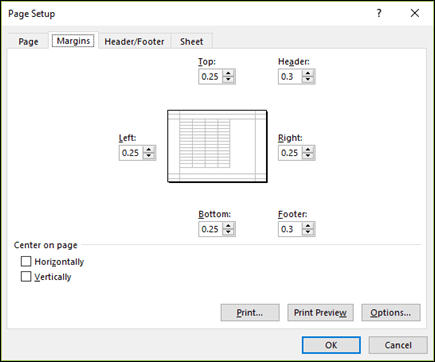 Entrez les paramètres de marge et voyez les résultats dans la zone Aperçu .
- En haut, en bas, à gauche, à droite Ajustez les mesures dans les zones Haut, Bas, Gauche et Droite pour spécifier la distance entre vos données et le bord de la page imprimée.
- En-tête ou pied de page Entrez un nombre dans la zone En-tête ou Pied de page pour ajuster la distance entre l’en-tête et le haut de la page ou entre le pied de page et le bas de la page. La distance doit être inférieure aux paramètres de marge pour éviter que l’en-tête ou le pied de page ne chevauche les données.
Centrer sur la page Centrez les données de la page dans les marges en sélectionnant la zone case activée verticalement, la zone case activée horizontalement ou les deux.
Haut de la page
Options de l’onglet En-tête/Pied de page
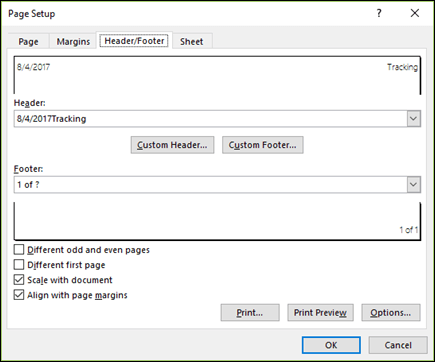 . En-tête Cliquez sur un en-tête intégré dans la zone En-tête ou cliquez sur En-tête personnalisé pour créer un en-tête personnalisé pour la feuille de calcul que vous souhaitez imprimer. L’en-tête intégré est copié dans la boîte de dialogue En-tête , où vous pouvez mettre en forme ou modifier l’en-tête sélectionné.
Pied de page Cliquez sur un pied de page intégré dans la zone Pied de page ou cliquez sur Pied de page personnalisé pour créer un pied de page personnalisé pour la feuille de calcul que vous souhaitez imprimer. Le pied de page intégré est copié dans la boîte de dialogue Pied de page, où vous pouvez mettre en forme ou modifier le pied de page sélectionné.
Pages paires et impaires différentes Activez la case à cocher case activée Pages paires et impaires différentes pour spécifier que les en-têtes et pieds de page des pages impaires doivent être différents de ceux des pages paires.
Première page différente Activez la zone Première page différente case activée pour supprimer les en-têtes et pieds de page ou pour créer des en-têtes et pieds de page personnalisés pour la première page imprimée. Pour créer un en-tête ou un pied de page personnalisé pour la première page, sélectionnez cette zone case activée, cliquez sur En-tête personnalisé ou Pied de page personnalisé, puis, dans l’onglet En-tête de première page ou Pied de page de première page, vous pouvez ajouter les informations d’en-tête ou de pied de page que vous souhaitez afficher sur la première page.
Mettre à l’échelle avec document Activez la case à cocher Mettre à l’échelle avec la case activée le document pour spécifier si les en-têtes et pieds de page doivent utiliser la même taille de police et la même mise à l’échelle que la feuille de calcul. Cette case à cocher est activée par défaut. Pour que la taille de police et la mise à l’échelle des en-têtes ou pieds de page soient indépendantes de la mise à l’échelle de la feuille de calcul afin de créer un affichage cohérent sur plusieurs pages, désactivez cette case activée.
Aligner sur les marges de la page Activez la case à cocher Aligner sur les marges de la page case activée pour vous assurer que la marge d’en-tête ou de pied de page est alignée sur les marges gauche et droite de la feuille de calcul. Cette case à cocher est activée par défaut. Pour attribuer aux marges droite et gauche des en-têtes et des pieds de page une valeur particulière indépendante des marges droite et gauche de la feuille de calcul, désactivez cette case à cocher.
Haut de la page
Options de l’onglet Feuille
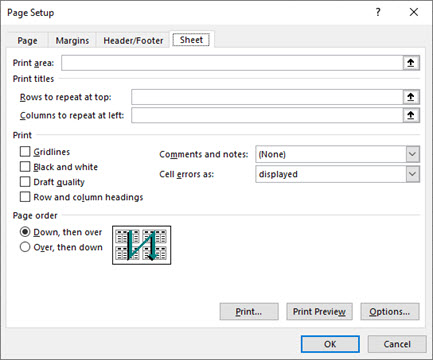 Zone d’impression Cliquez sur la zone d’impression pour sélectionner une plage de feuilles de calcul à imprimer, puis faites glisser les zones de la feuille de calcul à imprimer. Le bouton Réduire la boîte de dialogue
  Réduire situé à l’extrémité droite de cette zone déplace temporairement la boîte de dialogue pour que vous entriez la plage en sélectionnant les cellules de la feuille de calcul. Une fois que vous avez terminé, vous pouvez cliquer à nouveau sur le bouton pour afficher la boîte de dialogue entière.
Titres à imprimer Sélectionnez une option sous Imprimer les titres pour imprimer les mêmes colonnes ou lignes que les titres sur toutes les pages d’une feuille de calcul imprimée. Sélectionnez Lignes à répéter en haut si vous souhaitez des lignes spécifiques comme titre horizontal pour chaque page. Sélectionnez Colonnes à répéter à gauche si vous souhaitez des titres verticaux sur chaque page. Dans la feuille de calcul, sélectionnez une ou plusieurs cellules dans les colonnes ou lignes de titre souhaitées. Le bouton Réduire la boîte de dialogue Réduire situé à l’extrémité droite de cette zone déplace temporairement la boîte de dialogue pour que vous entriez la plage en sélectionnant les cellules de la feuille de calcul. Une fois que vous avez terminé, vous pouvez cliquer à nouveau sur le bouton pour afficher la boîte de dialogue entière.
Imprimer Spécifie ce qui est imprimé à partir de la feuille de calcul, si l’impression est en couleur ou en noir et blanc, et quelle est la qualité d’impression.
- Quadrillage Activez la zone Quadrillage case activée pour inclure le quadrillage de la feuille de calcul dans l’impression. Le quadrillage n’est pas imprimé par défaut, qu’il soit affiché ou non dans la feuille de calcul.
- Noir et blanc Activez la case à case activée Noir et blanc lorsque vous utilisez une imprimante couleur mais que vous souhaitez utiliser le noir et blanc uniquement lors de l’impression. Cette option est désactivée par défaut. Vous n’êtes pas obligé de le sélectionner lorsque vous utilisez une imprimante qui imprime uniquement en noir et blanc.
- Qualité du brouillon Activez la case à case activée Qualité brouillon pour imprimer plus rapidement en utilisant une qualité d’impression inférieure lorsque l’imprimante que vous utilisez dispose d’un mode de qualité brouillon. Cette option n’a aucun effet lorsque l’imprimante n’a pas de mode de qualité brouillon.
- En-têtes de ligne et de colonne Activez la zone En-têtes de ligne et de colonne case activée pour inclure ces en-têtes dans l’impression.
- Commentaires et notes Dans cette zone, sélectionnez l’emplacement où vous souhaitez que les annotations que vous avez ajoutées aux cellules d’une feuille de calcul apparaissent dans l’impression. Sélectionnez À la fin de la feuille pour combiner toutes les annotations et les imprimer ensemble sur une page qui est ajoutée à la fin de l’impression. Sélectionnez Comme affiché sur la feuille pour imprimer les annotations à leur emplacement d’origine sur la feuille de calcul. Les annotations ne sont pas automatiquement incluses dans l’impression, car l’option Aucune est sélectionnée par défaut.
- Erreurs de cellule en tant que Dans cette zone, sélectionnez le mode d’affichage dans l’impression des erreurs de cellule qui apparaissent dans la feuille de calcul. Par défaut, les erreurs s’affichent telles qu’elles apparaissent, mais vous ne pouvez pas les afficher en sélectionnant <le champ vide>, les afficher sous forme de trait d’union double en sélectionnant -- ou les afficher sous forme de #N/A.
Ordre des pages Cliquez sur Bas, puis sur Plus ou Au-dessus, puis sur le bas pour contrôler l’ordre dans lequel les données sont numérotées et imprimées lorsqu’elles ne tiennent pas sur une page. L’exemple d’image affiche un aperçu de la direction d’impression de votre document lorsque vous choisissez l’une de ces options.
Liens connexes
Répéter des lignes ou colonnes spécifiques sur chaque page imprimée
Haut de la page
Vous avez besoin d’une aide supplémentaire ?
Vous pouvez toujours poser des questions à un expert de la Communauté technique Excel ou obtenir de l’aide dans les Communautés.
Voir aussi
Afficher un aperçu des pages d’une feuille de calcul avant d’imprimer