

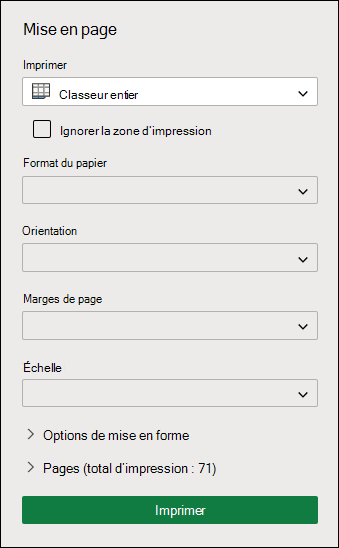
Vous pouvez imprimer des feuilles de calcul et des classeurs entiers ou partiels, un par un ou plusieurs à la fois. En outre, si les données que vous souhaitez imprimer se trouvent dans un tableau Excel, vous pouvez imprimer uniquement le tableau Excel.
Vous pouvez également « imprimer » un classeur dans un fichier au lieu d’utiliser une imprimante. Cela peut être utile lorsque vous devez imprimer le classeur sur un type d’imprimante différent de celui que vous avez utilisé à l’origine pour l’imprimer.
Avant d’imprimer
Il peut être utile de connaître les nombreuses options disponibles pour une expérience d’impression optimale. Pour plus d’informations, consultez Impression dans Excel.
Attention
Certaines mises en forme, telles que le texte coloré ou l’ombrage de cellule, peuvent sembler attrayantes à l’écran mais ne pas apparaître correctement lorsqu’elles sont imprimées sur une imprimante en noir et blanc. Il peut être utile d’imprimer votre feuille de calcul avec le quadrillage de façon que les données, les lignes et les colonnes ressortent mieux.
Imprimer une ou plusieurs feuilles de calcul
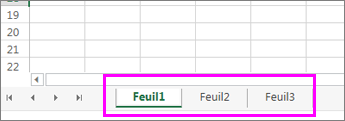
- Sélectionnez les feuilles de calcul que vous souhaitez imprimer.
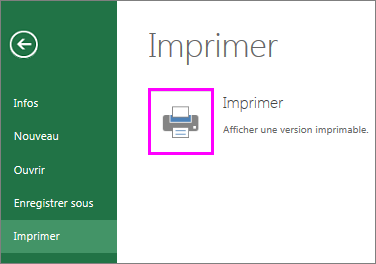
- Sélectionnez Imprimer fichier> ou appuyez sur CTRL+P.
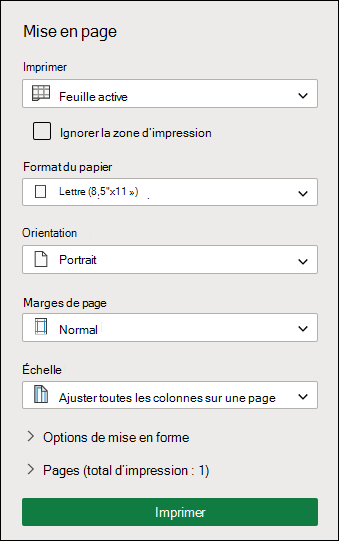
- Ajustez éventuellement les paramètres, puis sélectionnez le bouton Imprimer .
Imprimer un ou plusieurs classeurs
Tous les fichiers de classeur que vous souhaitez imprimer doivent être situés dans le même dossier.
- Sélectionnez Fichier>Ouvrir.
- Maintenez la touche Ctrl enfoncée, cliquez sur le nom de chaque classeur à imprimer, puis sélectionnez Imprimer.
Imprimer tout ou une partie d’une feuille de calcul
Sélectionnez la feuille de calcul, puis la plage de données à imprimer.
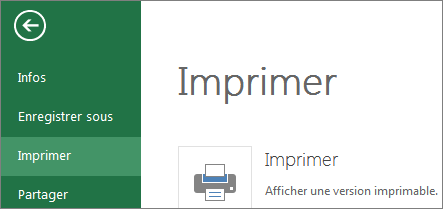
Sélectionnez Fichier, puis cliquez sur Imprimer.
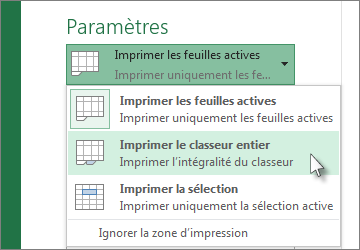
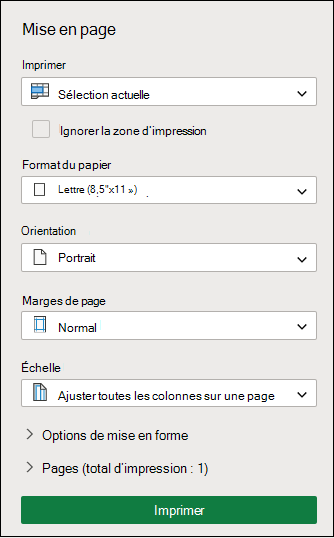
Sous Paramètres, sélectionnez la flèche à côté d’Imprimer les feuilles actives, puis sélectionnez l’option appropriée.
Sélectionnez Imprimer.
Remarque
Si des zones d’impression sont définies pour la feuille de calcul, Excel imprime uniquement ces zones d’impression. Si vous ne souhaitez pas imprimer uniquement la zone d’impression définie, sélectionnez Ignorer la zone d’impression. En savoir plus sur la définition ou l’effacement d’une zone d’impression.
Imprimer un tableau Excel
Sélectionnez une cellule dans le tableau pour activer le tableau.
Sélectionnez Fichier, puis sélectionnezImprimer.
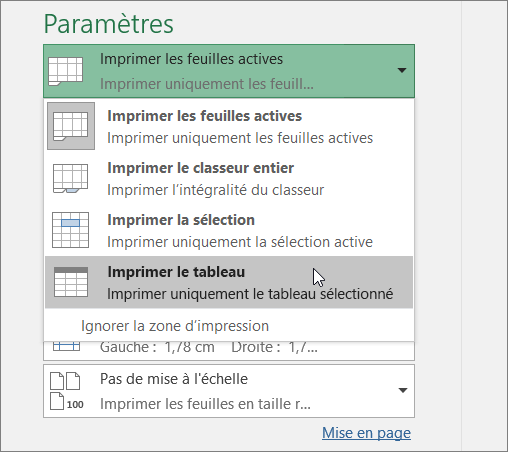
Sous Paramètres, sélectionnez la flèche en regard de Imprimer les feuilles actives, puis sélectionnez Imprimer le tableau sélectionné.
Sélectionnez Imprimer.
Imprimer un classeur dans un fichier
Sélectionnez Fichier, puis sélectionnez Imprimerou appuyer sur Ctrl+P.
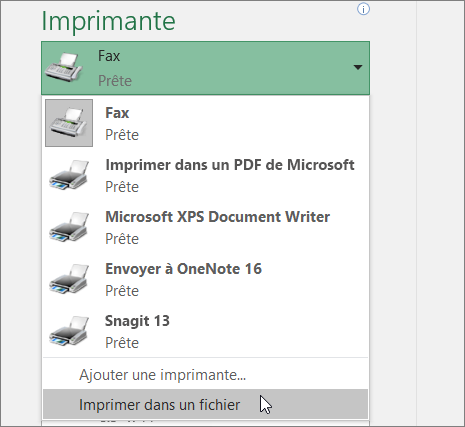
Sous Imprimante, sélectionnez Imprimer dans un fichier.
Sélectionnez Imprimer.
Dans la boîte de dialogue Enregistrer la sortie d’impression sous, entrez un nom de fichier, puis sélectionnez OK. Le fichier sera enregistré dans votre dossier Documents
Important
Si vous imprimez le fichier enregistré sur une autre imprimante, les sauts de page et l’espacement de police peuvent changer.

Vous avez besoin d’une aide supplémentaire ?
Vous pouvez toujours poser des questions à un expert de la Communauté technique Excel ou obtenir de l’aide dans les Communautés.