

Vous pouvez analyser (ou déconstruire) le contenu d’une colonne avec des chaînes de texte qui contiennent JSON ou XML. Pour illustrer la façon d’utiliser la commande Analyser , les exemples de données suivants commencent par des données JSON et XML saisies sous forme de champs de texte.

Pour plus d’informations sur l’importation JSON et XML, consultez Importer des données à partir de sources de données externes.
Analyser le texte JSON
Le format JSON (JavaScript Object Notation) est un format de données courant que vous pouvez importer dans Excel.
Pour transformer la colonne du vendeur de chaînes de texte en une colonne d’enregistrement structurée :
Sélectionnez la colonne Vendeur .
Sélectionnez Transformer>l’analyse (dans certaines versions, cela se trouve sous la colonne de texte) >JSON.
Sélectionnez Enregistrer pour afficher les valeurs.
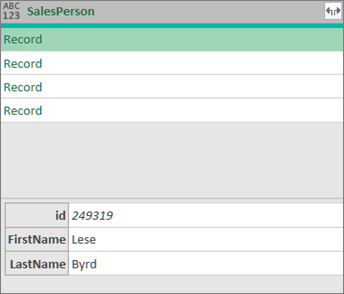
Sélectionnez l’icône Développer
 en regard de l’en-tête de colonne Vendeur . Dans la boîte de dialogue Développer les colonnes, sélectionnez uniquement les champs Prénom et Nom , puis sélectionnez OK.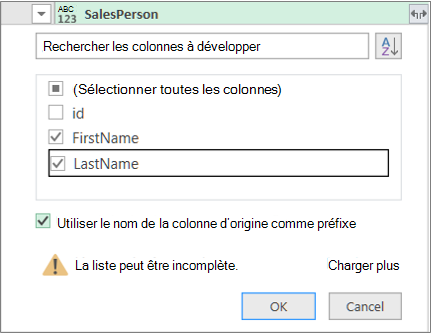
Résultat
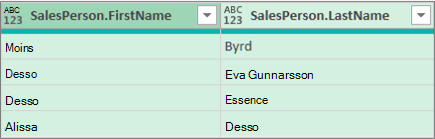
Analyser un texte XML
Le langage XML (Extensible Markup Language) est un format de balisage et de données courant que vous pouvez importer dans Excel.
Pour transformer la colonne Pays/Région de chaînes de texte en valeurs de tableau .
Sélectionnez la colonne Pays/Région .
Sélectionnez Transformer>l’analyse (dans certaines versions, c’est sous la colonne de texte) >XML.
Sélectionnez Table pour afficher les valeurs.
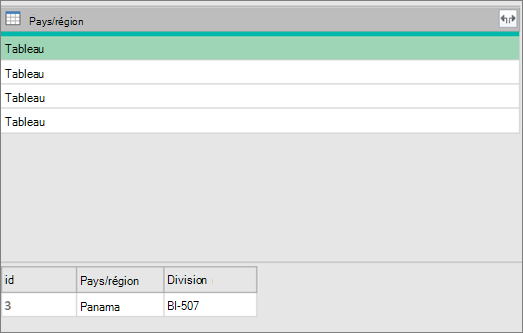
Sélectionnez l’icône Développer
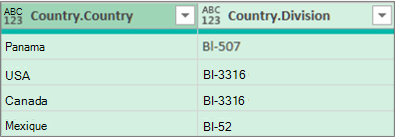
en regard de l’en-tête de colonne Pays/Région . Dans la boîte de dialogue Développer les colonnes , sélectionnez uniquement les champs Pays/Région et Division , puis sélectionnez OK.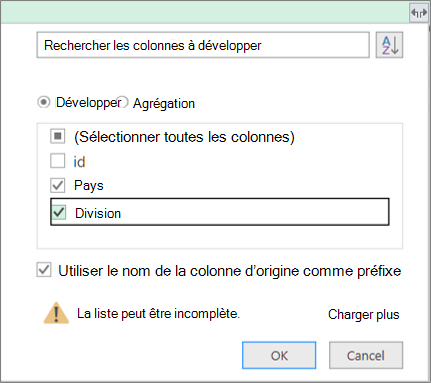
Résultat
Conseil Avec un tableau, vous pouvez également sélectionner Agréger pour agréger les données de différentes manières, telles que Somme ou Nombre. Pour plus d’informations, consultez Agréger les données d’une colonne.
Voir aussi
Utiliser une liste, un enregistrement ou un tableau : colonne structurée