

Vous pouvez faire pivoter une colonne dans un tableau en agrégeant les valeurs correspondantes dans une colonne pour créer une nouvelle orientation de tableau. Le tableau est trié par ordre croissant en fonction des valeurs figurant dans la première colonne.
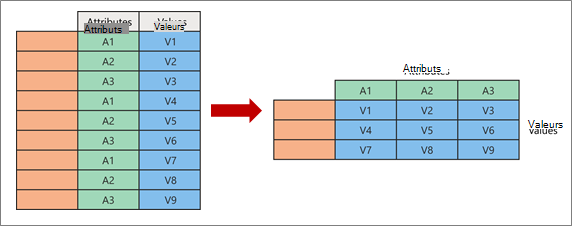
Lorsque vous pivotez, vous prenez deux colonnes d’origine et créez une paire attribut-valeur qui représente un point d’intersection des nouvelles colonnes :
- Attributs Les valeurs identiques d’une colonne d’attributs d’origine (en vert à gauche) sont pivotées dans plusieurs nouvelles colonnes (en vert à droite).
- Les valeurs de la colonne sans pivot d’origine (en bleu à gauche) sont distribuées sous forme de valeurs aux nouvelles colonnes correspondantes (en bleu à droite).
Tableau croisé dynamique et agréger une colonne
Voici les exemples de données utilisés dans cette procédure.
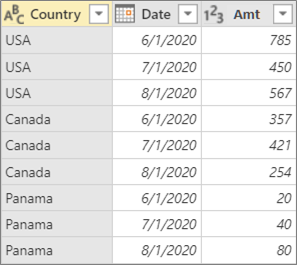
Pour ouvrir une requête, localisez-en une précédemment chargée à partir de l’Éditeur Power Query, sélectionnez une cellule dans les données, puis sélectionnezModification de la requête>. Pour plus d’informations , voir Créer, charger ou modifier une requête dans Excel.
Sélectionnez la colonne que vous voulez voir pivoter. Dans l’exemple, sélectionnez Date. Les valeurs uniques de cette colonne deviennent les nouvelles colonnes et en-têtes de colonne.
Sélectionnez Transformer>la colonne de tableau croisé dynamique.
Dans la boîte de dialogue Colonne de tableau croisé dynamique , dans la liste Colonne de valeurs , sélectionnez Amt.
Sélectionnez Options avancées, puis sélectionnez une fonction de valeur agrégée. Dans l’exemple, sélectionnez Somme.
Les options disponibles sont les suivantes : Ne pas agréger, Nombre (tout), Compte (non vide),Minimum, Maximum, Médiane, Somme et Moyenne.
Conseil Si vous ne souhaitez pas compter une cellule sans valeur, sélectionnez Nombre (non vide). Par exemple, s’il y a dix cellules dans une colonne et que deux sont vides, le nombre est de huit.
Sélectionnez OK.
Résultat
La colonne Date de la table d’origine est pivotée pour obtenir la somme de toutes les valeurs de la colonne Amt d’origine à l’intersection du pays et de chaque nouvelle colonne de date .

Faire pivoter une colonne sans agrégation
Voici les exemples de données utilisés dans cette procédure.
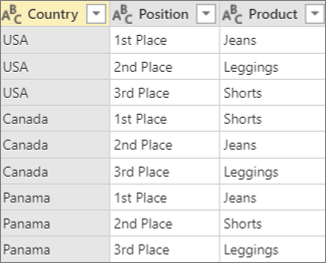 Vous pouvez choisir un tableau croisé dynamique sans agrégation lorsque vous travaillez avec des colonnes qui ne peuvent pas être agrégées ou si vous ne souhaitez pas regrouper les valeurs.
- Pour ouvrir une requête, localisez-en une précédemment chargée à partir de l’Éditeur Power Query, sélectionnez une cellule dans les données, puis sélectionnezModification de la requête>. Pour plus d’informations , voir Créer, charger ou modifier une requête dans Excel.
- Sélectionnez la colonne que vous voulez voir pivoter. Dans l’exemple, sélectionnez Position. Les valeurs uniques de cette colonne deviennent les nouvelles colonnes et en-têtes de colonne.
- Sélectionnez Transformer>la colonne de tableau croisé dynamique.
- Dans la boîte de dialogue Colonne de tableau croisé dynamique , dans la liste Colonne de valeurs , sélectionnez Produit.
- Sélectionnez Options avancées, puis sélectionnez une fonction de valeur agrégée. Dans l’exemple, sélectionnez Ne pas agréger.
- Sélectionnez OK.
Résultat
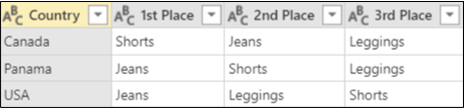
La colonne Position de la table d’origine est pivotée pour obtenir les valeurs de la colonne Produit d’origine à l’intersection du pays et de chaque nouvelle colonne Position .
Erreur avec l’option Ne pas agréger
Dans cet exemple, nous utilisons l’exemple de la section « Tableau croisé dynamique et agréger une colonne » :
Si vous pivotez la colonne Date , sélectionnez Amt dans la liste Colonne valeurs, puis dans les options avancées, sélectionnez Ne pas agréger pour une fonction de valeur agrégée, vous obtenez le message d’erreur suivant :
« Expression.Error : Il y avait trop d’éléments dans l’énumération pour terminer l’opération. »
Cette erreur se produit, car l’option Ne pas agréger est conçue pour fonctionner avec une seule valeur renvoyée pour l’intersection du pays et de la date, et non avec plusieurs valeurs.
Il se peut que cette erreur ne s’affiche pas immédiatement. Lorsque vous l’avez défini à l’origine, les conditions des données créaient une valeur unique au point d’intersection. Plus tard, après une opération d’actualisation ultérieure, les conditions des données ont changé et plusieurs valeurs sont désormais possibles au point d’intersection. Dans ce cas, vous pouvez utiliser la commande Pivot avec une agrégation.