

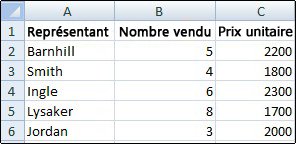
Le quadrillage est le trait pâle qui s’affiche entre les cellules d’une feuille de calcul.
À propos du quadrillage
Lorsque vous travaillez avec un quadrillage, tenez compte des éléments suivants :
Par défaut, le quadrillage est affiché dans des feuilles de calcul en utilisant une couleur affectée par Excel. Si vous le souhaitez, vous pouvez modifier la couleur du quadrillage d’une feuille de calcul particulière en sélectionnantOptions>de fichier>Options d’affichage avancées>pour cette feuille de calcul>Couleur du quadrillage.
Les utilisateurs font souvent la confusion entre les bordures et le quadrillage dans Excel. Il n’est pas possible de personnaliser le quadrillage dans la même façon que les bordures. Si vous souhaitez modifier la largeur ou d’autres attributs des lignes d’une bordure, voir Appliquer ou supprimer des bordures de cellule dans une feuille de calcul.
Si vous appliquez une couleur de remplissage aux cellules de votre feuille de calcul, vous ne pourrez pas voir ou imprimer le quadrillage de ces cellules. Pour afficher ou imprimer le quadrillage de ces cellules, supprimez la couleur de remplissage en sélectionnant les cellules, puis sélectionnezle groupePolice d’accueil>, puis cliquez sur la flèche en regard de
 de couleur de remplissage, puis pour supprimer la couleur de remplissage, sélectionnez Aucun remplissage.
Remarque
Vous devez supprimer totalement le remplissage. Si vous remplacez la couleur de remplissage par du blanc, le quadrillage est invisible. Pour conserver la couleur de remplissage tout en gardant les lignes sur les cellules séparées, vous pouvez utiliser des bordures au lieu du quadrillage. Pour plus d’informations, voir Appliquer ou supprimer des bordures de cellule dans une feuille de calcul.
Les quadrillages s’appliquent toujours à l’ensemble d’un classeur ou d’une feuille de calcul, et ne peuvent pas s’appliquer à des cellules ou plages de cellules spécifiques. Pour appliquer des lignes de manière sélective autour de cellules ou de plages de cellules spécifiques, vous devez utiliser des bordures à la place ou en sus des quadrillages. Pour plus d’informations, voir Appliquer ou supprimer des bordures de cellule dans une feuille de calcul.
Masquer le quadrillage sur une feuille de calcul
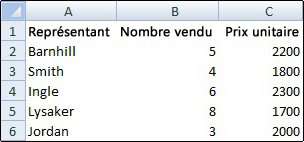
Si la conception de votre classeur l’exige, vous pouvez masquer les quadrillages :
Sélectionnez une ou plusieurs feuilles de calcul.
Conseil
Lorsque plusieurs feuilles sont sélectionnées, Groupe s’affiche dans la barre de titre en haut de la feuille. Pour annuler la sélection de plusieurs feuilles dans un classeur, cliquez sur une feuille quelconque non sélectionnée. Si aucune feuille non sélectionnée n’est visible, cliquez avec le bouton droit sur l’onglet d’une feuille sélectionnée, puis cliquez sur Dissocier les feuilles.
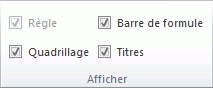
Sous l’onglet Affichage, dans le groupe Afficher, désactivez Quadrillage.
Afficher le quadrillage sur une feuille de calcul
Si le quadrillage dans votre classeur est masqué, vous pouvez l’afficher en suivant ces étapes.
Sélectionnez une ou plusieurs feuilles de calcul.
Conseil
Lorsque plusieurs feuilles sont sélectionnées, Groupe s’affiche dans la barre de titre en haut de la feuille. Pour annuler la sélection de plusieurs feuilles dans un classeur, cliquez sur une feuille quelconque non sélectionnée. Si aucune feuille non sélectionnée n’est visible, cliquez avec le bouton droit sur l’onglet d’une feuille sélectionnée, puis cliquez sur Dissocier les feuilles.
Sous l’onglet Affichage, dans le groupe Affichage, activez Quadrillage.
Remarque
Le quadrillage ne s’imprime pas par défaut. Pour que le quadrillage apparaisse sur la page imprimée, sélectionnez Mise en page> Options >de feuilleQuadrillage, puis activez la case à case activée Imprimer.
Voir aussi
Afficher ou masquer le quadrillage dans Word, PowerPoint ou Excel