
Les outils de profilage de données offrent des moyens intuitifs de propre, de transformer et de comprendre les données de requête, telles que les statistiques clés et les distributions. En outre, à l’aide de la commande Compter les lignes , vous pouvez également obtenir le nombre de lignes de toutes vos données de requête.
Par défaut, Power Query profile les données sur les 1 000 premières lignes. Pour modifier le profil afin qu’il fonctionne sur l’ensemble du jeu de données, dans le coin inférieur gauche de votre éditeur, sélectionnez Profilage de colonne basé sur les 1 000 premières lignes ou Profilage de colonne basé sur l’ensemble du jeu de données.
Activer le profilage des données
- Pour ouvrir une requête, localisez-en une précédemment chargée à partir de l’Éditeur Power Query, sélectionnez une cellule dans les données, puis sélectionnezModification de la requête>. Pour plus d’informations, voir Créer, charger ou modifier une requête dans Excel (Power Query).
- Sélectionnez Affichage
- Dans le groupe Aperçu des données , sélectionnez un ou plusieurs des éléments que vous souhaitez afficher :
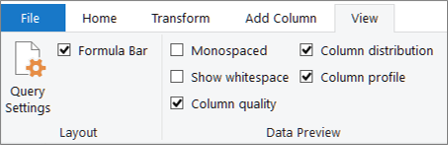
Plus de vues et de commandes de profilage de données
Vous trouverez ci-dessous plus de détails sur les statistiques disponibles et les étapes supplémentaires que vous pouvez effectuer.
Commandes rapides
Pour propre davantage les données à mesure que vous affichez les profils, les commandes suivantes sont disponibles lorsque vous cliquez sur Plus (...) en bas à droite des différentes boîtes de dialogue : Conserver les doublons, Conserver les erreurs, Supprimer les doublons, Supprimer les vides, Supprimer les erreurs et Remplacer les erreurs. Pour plus d’informations, voir Conserver ou supprimer les lignes en double (Power Query),Supprimer ou conserver les lignes avec des erreurs (Power Query) et Remplacer les valeurs (Power Query).
Qualité de la colonne
Affiche les profils de données indiquant les pourcentages clés dans un graphique à barres de trois catégories : Valide (vert), Erreur (rouge), Vide (gris foncé) pour chaque colonne.
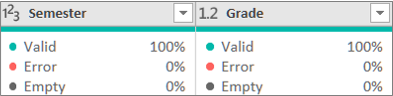
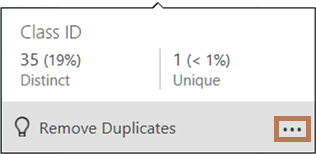
Pointez sur l’écran pour voir un agrandissement récapitulatif. Sélectionnez Plus (...) pour d’autres commandes à exécuter.
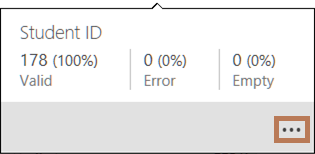
Conseil Si vous n’avez pas encore défini les options du groupe Aperçu des données dans le ruban, vous pouvez rapidement voir les données du profil de qualité des colonnes en cliquant avec le bouton droit sur l’indicateur de qualité sous l’en-tête de colonne et en sélectionnant Afficher le pic de qualité des colonnes. Vous pouvez également copier rapidement les valeurs des données.
Distribution des colonnes
Affiche une visualisation de la fréquence et de la distribution sous chaque colonne, et triée par ordre décroissant de la valeur ayant la fréquence la plus élevée.
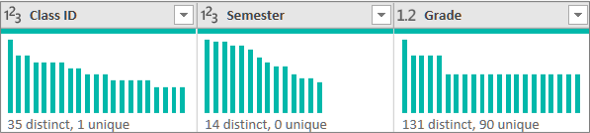
Pointez sur les éléments à puces pour voir un agrandissement récapitulatif. Sélectionnez Plus (...) pour d’autres commandes à exécuter.
Profil de colonne : Statistiques de la colonne et distribution des valeurs
Affiche une vue plus complète de chaque colonne et des statistiques qui lui sont associées.
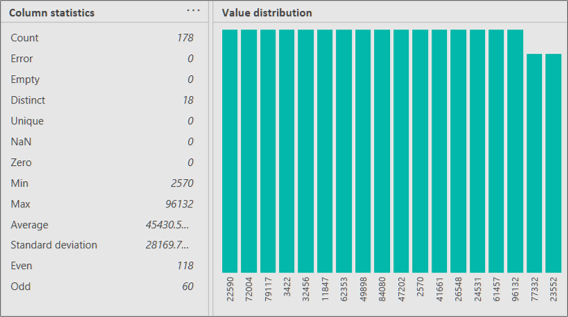
Conseil À l’extrême droite, sélectionnez Plus (...) pour copier les données.
De plus, vous pouvez effectuer les opérations suivantes :
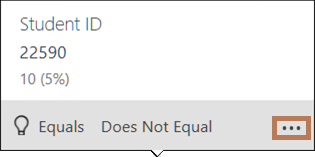
Placez le curseur sur chaque barre du graphique pour afficher plus de détails. Pour filtrer cette barre, sélectionnez Est égal ou Est différent de Est différent. Pour les commandes supplémentaires, sélectionnez Plus (...) ou cliquez avec le bouton droit sur la barre.
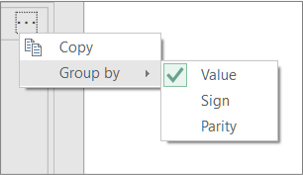
À l’extrême droite, sélectionnez Plus (...), puis Regrouper par et sélectionnez Commandes supplémentaires, qui varient en fonction du type de données.
Vous pouvez continuer à interagir avec les valeurs individuelles du graphique.
Obtenir un nombre de lignes
Souvent, vous souhaitez voir le nombre de lignes retournées après avoir obtenu les données. La commande Compter les lignes renvoie le nombre réel de lignes des données et n’est pas affectée par le paramètre Profil de colonne .
- Pour ouvrir une requête, localisez-en une précédemment chargée à partir de l’Éditeur Power Query, sélectionnez une cellule dans les données, puis sélectionnezModification de la requête>. Pour plus d’informations, voir Créer, modifier et charger une requête dans Excel (Power Query).
- Sélectionnez transformer>le nombre de lignes.
- Si vous le souhaitez, après avoir sélectionné transformer>les lignes, utilisez l’ongletTransformation des outils> de nombre contextuels et sélectionnez À table pour que le résultat puisse être chargé dans une feuille de calcul.
- Si vous le souhaitez, utilisez les différentes commandes numériques du groupe Transformer . Pour plus d’informations, consultez Ajouter une colonne en fonction d’un type de données (Power Query).