
Que vous ayez besoin de prévoir les dépenses pour l’année prochaine ou de projeter les résultats attendus d’une série dans une expérience scientifique, vous pouvez utiliser Microsoft Office Excel pour générer automatiquement des valeurs futures basées sur des données existantes ou pour générer automatiquement des valeurs extrapolées basées sur des calculs de tendance linéaire ou de tendance de croissance.
Vous pouvez remplir une série de valeurs correspondant à une tendance linéaire ou à une croissance exponentielle à l’aide de la poignée de recopie ou de la commande Série. Pour étendre des données complexes et non linéaires, vous pouvez utiliser les fonctions de feuille de calcul ou l’outil d’analyse de régression de la macro complémentaire Utilitaire d'analyse.
Remplissez automatiquement une série pour obtenir une tendance linéaire correspondant au meilleur ajustement
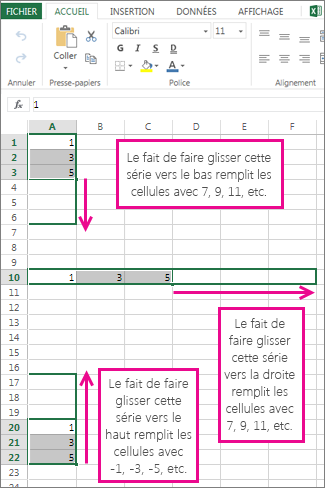
Dans une série linéaire, la valeur d’étape, ou la différence entre la première et la prochaine valeur de la série, est ajoutée à la valeur de départ, puis ajoutée à chaque valeur suivante.
| Sélection initiale | Série linéaire étendue |
|---|---|
| 1, 2 | 3, 4, 5 |
| 1, 3 | 5, 7, 9 |
| 100, 95 | 90, 85 |
Pour remplir une série pour une tendance linéaire correspondant au meilleur ajustement, procédez comme suit :
- Sélectionnez au moins deux cellules qui contiennent les valeurs de départ de la tendance.
Si vous souhaitez augmenter la précision de la série de tendances, sélectionnez des valeurs de départ supplémentaires. - Faites glisser la poignée de recopie dans la direction dans laquelle vous souhaitez remplir avec des valeurs croissantes ou décroissantes.
Par exemple, si les valeurs de départ sélectionnées dans les cellules C1 :E1 sont 3, 5 et 8, faites glisser la poignée de remplissage vers la droite pour remplir avec des valeurs de tendance croissantes, ou faites-la glisser vers la gauche pour remplir avec des valeurs décroissantes.
Conseil
Pour contrôler manuellement la création de la série ou pour utiliser le clavier pour remplir une série, cliquez sur la commande Série (onglet Accueil , groupe Édition , bouton Remplissage ).
Remplissez automatiquement une série pour une tendance de croissance
Dans une série de croissance, la valeur de départ est multipliée par la valeur du pas pour obtenir la valeur suivante dans la série. Le produit résultant et chaque produit suivant sont ensuite multipliés par la valeur de l’étape.
| Sélection initiale | Série Croissance étendue |
|---|---|
| 1, 2 | 4, 8, 16 |
| 1, 3 | 9, 27, 81 |
| 2, 3 | 4.5, 6.75, 10.125 |
Pour renseigner une série pour une tendance de croissance, procédez comme suit :
- Sélectionnez au moins deux cellules qui contiennent les valeurs de départ de la tendance.
Si vous souhaitez augmenter la précision de la série de tendances, sélectionnez des valeurs de départ supplémentaires. - Maintenez le bouton droit de la souris enfoncé, faites glisser la poignée de recopie dans la direction dans laquelle vous souhaitez remplir avec des valeurs croissantes ou décroissantes, relâchez le bouton de la souris, puis cliquez sur Tendance de croissance dans le menu contextuel.
Par exemple, si les valeurs de départ sélectionnées dans les cellules C1 :E1 sont 3, 5 et 8, faites glisser la poignée de remplissage vers la droite pour remplir avec des valeurs de tendance croissantes, ou faites-la glisser vers la gauche pour remplir avec des valeurs décroissantes.
Conseil
Pour contrôler manuellement la création de la série ou pour utiliser le clavier pour remplir une série, cliquez sur la commande Série (onglet Accueil , groupe Édition , bouton Remplissage ).
Remplir manuellement les valeurs de tendance linéaire ou de tendance de croissance
Lorsque vous cliquez sur la commande Série , vous pouvez contrôler manuellement la création d’une tendance linéaire ou d’une tendance de croissance, puis utiliser le clavier pour remplir les valeurs.
- Dans une série linéaire, les valeurs de départ sont appliquées à l’algorithme des moindres carrés (y=mx+b) pour générer la série.
- Dans une série de croissance, les valeurs de départ sont appliquées à l’algorithme de courbe exponentielle (y=b*m^x) pour générer la série.
Dans les deux cas, la valeur de l’étape est ignorée. La série créée est équivalente aux valeurs renvoyées par la fonction TENDANCE ou CROISSANCE.
Pour remplir les valeurs manuellement, procédez comme suit :
Sélectionnez la cellule dans laquelle vous voulez commencer la série. La cellule doit contenir la première valeur de la série.
Lorsque vous cliquez sur la commande Série , la série résultante remplace les valeurs sélectionnées d’origine. Si vous souhaitez enregistrer les valeurs d’origine, copiez-les dans une autre ligne ou colonne, puis créez la série en sélectionnant les valeurs copiées.Sous l’onglet Accueil, dans le groupe Édition, cliquez sur Remplissage, puis sur Série.
Effectuez l’une des opérations suivantes :
- Pour remplir la série de la feuille de calcul, cliquez sur Colonnes.
- Pour recopier les séries dans la feuille de calcul, cliquez sur Lignes.
Dans la zone Valeur de l’étape , entrez la valeur dont vous souhaitez augmenter la série.
| Type de série | Résultat de la valeur de l’étape |
|---|---|
| Linéaire | La valeur d’étape est ajoutée à la première valeur de départ, puis ajoutée à chaque valeur suivante. |
| Géométrique | La première valeur de départ est multipliée par la valeur du pas. Le produit résultant et chaque produit suivant sont ensuite multipliés par la valeur de l’étape. |
- Sous Type, cliquez sur Linéaire ou Croissance.
- Dans la zone Valeur d’arrêt , entrez la valeur à laquelle vous souhaitez arrêter la série.
Remarque
S’il existe plusieurs valeurs de départ dans la série et que vous souhaitez qu’Excel génère la tendance, activez la case à case activée Tendance.
Calculer des tendances en ajoutant une courbe de tendance à un graphique
Lorsque vous disposez de données existantes pour lesquelles vous souhaitez prévoir une tendance, vous pouvez créer une courbe de tendance dans un graphique. Par exemple, si vous avez un graphique dans Excel qui affiche les données de ventes des premiers mois de l’année, vous pouvez ajouter une courbe de tendance au graphique qui montre la tendance générale des ventes (à la hausse ou à la baisse ou stable) ou qui montre la tendance prévue pour les mois à venir.
Cette procédure part du principe que vous avez déjà créé un graphique basé sur des données existantes. Si vous ne l’avez pas fait, consultez la rubrique Créer un graphique.
Cliquez sur le graphique.
Cliquez sur la série de données à laquelle vous souhaitez ajouter une courbe de tendance ou une moyenne mobile.
Dans l’onglet Disposition , dans le groupe Analyse , cliquez sur Courbe de tendance, puis sur le type de courbe de tendance de régression ou de moyenne mobile souhaité.
Pour définir les options et mettre en forme la courbe de tendance de régression ou la moyenne mobile, cliquez avec le bouton droit sur la courbe de tendance, puis cliquez sur Format de courbe de tendance dans le menu contextuel.
Sélectionnez les options de courbe de tendance, les lignes et les effets souhaités.
- Si vous sélectionnez Polynomial, entrez dans la zone Ordre la puissance la plus élevée pour la variable indépendante.
- Si vous sélectionnez Moyenne mobile, entrez dans la case Période le nombre de périodes à utiliser pour calculer la moyenne mobile.
Remarque
- La zone Basé sur la série répertorie toutes les séries de données du graphique qui prennent en charge les courbes de tendance. Pour ajouter une courbe de tendance à une autre série, cliquez sur le nom dans la zone, puis sélectionnez les options souhaitées.
- Si vous ajoutez une moyenne mobile à un graphique en nuages de points (XY), la moyenne mobile est basée sur l’ordre des valeurs x tracées dans le graphique. Pour obtenir le résultat souhaité, vous devrez peut-être trier les valeurs x avant d’ajouter une moyenne mobile.
Important
À partir de la version 2005 d’Excel, Excel a ajusté la façon dont il calcule la valeur R2 pour les courbes de tendance linéaires sur les graphiques où l’interception de courbe de tendance est définie sur zéro (0). Cet ajustement corrige les calculs qui ont donné des valeurs R2incorrectes et aligne le calcul R2 sur la fonction DROITEREG. Par conséquent, vous pouvez voir différentes valeurs R2 affichées sur des graphiques créés précédemment dans les versions antérieures d’Excel. Pour plus d’informations, consultez Modifications apportées aux calculs internes des courbes de tendance linéaires dans un graphique.
Effectuer une analyse de régression à l’aide du complément Analysis ToolPak
Lorsque vous devez effectuer une analyse de régression plus complexe, notamment le calcul et le tracé des valeurs résiduelles, vous pouvez utiliser l’outil d’analyse de régression du complément Analysis ToolPak. Pour plus d’informations, reportez-vous à la section Charger l’utilitaire d’analyse.
Valeurs de projet avec une fonction de feuille de calcul
Utilisation de la fonction PRÉVISION La fonction PREVISION calcule ou prévoit une valeur future à l’aide de valeurs existantes. La valeur prévue est une valeur x pour une valeur y donnée. Les valeurs connues sont des valeurs x et y existantes, et la nouvelle valeur prévue est calculée par la méthode de régression linéaire. Vous pouvez utiliser cette fonction pour prévoir les ventes futures, les besoins en stock et les tendances de consommation.
Utilisation de la fonction TENDANCE ou CROISSANCE Les fonctions TENDANCE et CROISSANCE permettent d’extrapoler les valeurs y futures qui étendent une droite ou une courbe exponentielle décrivant au mieux les données existantes. Ils peuvent également renvoyer uniquement les valeurs y basées sur les valeurs x connues pour la ligne ou la courbe la mieux ajustée. Pour tracer une ligne ou une courbe qui décrit des données existantes, utilisez les valeurs x et y existantes renvoyées par la fonction TREND ou GROWTH.
Utilisation de la fonction DROITEREG ou LOGREG Vous pouvez utiliser la fonction DROITEREG ou LOGEST pour calculer une droite ou une courbe exponentielle à partir de données existantes. Les fonctions DROITEREG et LOGREG renvoient diverses statistiques de régression, y compris la pente et l’interception de la droite la mieux ajustée.
Le tableau suivant contient des liens vers des informations supplémentaires sur ces fonctions de feuille de calcul.
| Fonction | Description |
|---|---|
| PREVISION* | Valeurs du projet |
| TENDANCE* | Projetez des valeurs qui correspondent à une ligne de tendance droite |
| CROISSANCE | Projeter des valeurs ajustées à une courbe exponentielle |
| DROITEREG* | Calculer une ligne droite à partir de données existantes |
| LOGREG* | Calculer une courbe exponentielle à partir de données existantes |
Vous avez besoin d’une aide supplémentaire ?
Vous pouvez toujours poser des questions à un expert de la Communauté technique Excel ou obtenir de l’aide dans les Communautés.