Pour empêcher d’autres utilisateurs d’afficher des feuilles de calcul masquées, d’ajouter, de déplacer, de supprimer, de masquer et de renommer des feuilles de calcul, vous pouvez protéger la structure de votre classeur Excel avec un mot de passe.
Remarque
La protection d’un classeur ne revient pas à protéger un fichier Excel ou une feuille de calcul avec un mot de passe. Pour plus d’informations, consultez les point suivants :
- Pour verrouiller votre fichier de sorte que d’autres utilisateurs ne puissent pas l’ouvrir, voir Protéger un fichier Excel.
- Pour empêcher d’autres utilisateurs d’accéder à certaines parties des données que contient votre feuille de calcul, vous devez protéger cette dernière. Pour plus d’informations, voir Protéger une feuille de calcul.
- Pour connaître la différence entre la protection de votre fichier, classeur ou feuille de calcul Excel, voir Protection et sécurité dans Excel.
Protéger la structure du classeur
Pour protéger la structure de votre classeur, procédez comme suit :
Cliquez sur Vérifier>protéger le classeur.
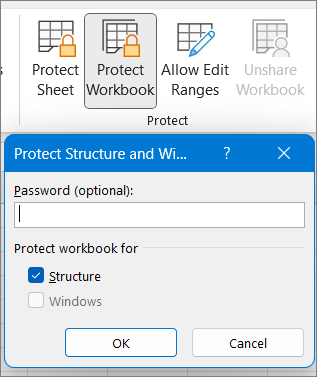
Entrez un mot de passe dans la zone Mot de passe.
Important
Le mot de passe est facultatif. Si vous ne fournissez aucun mot de passe, tous les utilisateurs pourront ôter la protection du classeur et le modifier. Si vous entrez un mot de passe, veillez à choisir un mot de passe facile à mémoriser. Notez vos mots de passe et conservez-les en lieu sûr. En cas de perte, Excel ne peut pas les récupérer pour vous.
Sélectionnez OK, entrez à nouveau le mot de passe pour le confirmer, puis OK une nouvelle fois.
Comment savoir si un classeur est protégé ?
Sous l’onglet Révision , voir l’icône Protéger le classeur . Si elle est mise en évidence, cela signifie que le classeur est protégé.
 Si vous cliquez avec le bouton droit sur un onglet en bas d’une feuille de votre classeur, vous remarquerez que les options permettant de modifier la structure du classeur, par exemple, Insérer, Supprimer, Renommer, Déplacer, Copier, Masquer et Afficher les feuilles, ne sont pas disponibles.
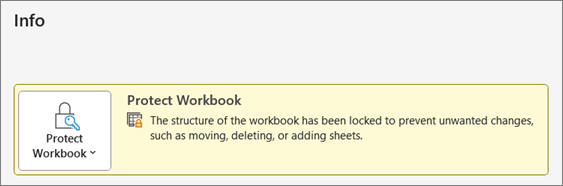
 L’option Protéger le classeur du menu Informations indique également que la structure du classeur est protégée. Pour afficher cette option, cliquez sur Fichier>Infos Protéger>le classeur.
Ôter la protection d’un classeur Excel
Cliquez sur Vérifier>protéger le classeur. Entrez le mot de passe, puis cliquez sur OK.
Pour empêcher d’autres utilisateurs d’afficher des feuilles de calcul masquées, d’ajouter, de déplacer, de supprimer, de masquer et de renommer des feuilles de calcul, vous pouvez protéger la structure de votre classeur Excel avec un mot de passe.
Remarque
La protection d’un classeur ne revient pas à protéger un fichier Excel ou une feuille de calcul avec un mot de passe. Pour plus d’informations, consultez les point suivants :
- Pour verrouiller votre fichier de sorte que d’autres utilisateurs ne puissent pas l’ouvrir, voir Protéger un fichier Excel.
- Pour empêcher d’autres utilisateurs d’accéder à certaines parties des données que contient votre feuille de calcul, vous devez protéger cette dernière. Pour plus d’informations, voir Protéger une feuille de calcul.
- Pour connaître la différence entre la protection de votre fichier, classeur ou feuille de calcul Excel, voir Protection et sécurité dans Excel.
Protéger la structure du classeur
Pour protéger la structure de votre classeur, procédez comme suit :
Cliquez sur Vérifier>protéger le classeur.
Entrez un mot de passe dans la zone Mot de passe.

Important
- Le mot de passe est facultatif. Si vous ne fournissez aucun mot de passe, tous les utilisateurs pourront ôter la protection du classeur et le modifier. Si vous entrez un mot de passe, veillez à choisir un mot de passe facile à mémoriser. Notez vos mots de passe et conservez-les en lieu sûr. En cas de perte, Excel ne peut pas les récupérer pour vous.
- Les mots de passe dans Excel pour Mac sont limités à 15 caractères. Vous ne pouvez pas ouvrir un classeur ou un document protégé par mot de passe dans la version Windows d’Excel ou de Word si le mot de passe compte plus de quinze caractères. Si vous souhaitez ouvrir le fichier dans Excel pour Mac, demandez à l’auteur Windows de diminuer la longueur du mot de passe.
Tapez à nouveau le mot de passe, puis cliquez sur OK.
Comment savoir si un classeur est protégé ?
Dans l’onglet Révision, jetez un coup d’œil à l’icône Protéger le classeur. Si elle est mise en évidence, cela signifie que le classeur est protégé.
 Si vous cliquez avec le bouton droit sur un onglet en bas d’une feuille de votre classeur, vous remarquerez que les options permettant de modifier la structure du classeur, par exemple, Insérer, Supprimer, Renommer, Déplacer, Copier, Masquer et Afficher les feuilles, ne sont pas disponibles.

Ôter la protection d’un classeur Excel
Cliquez sur Vérifier>protéger le classeur. Entrez le mot de passe, puis cliquez sur OK.
Ôter la protection d’une feuille de calcul Excel
Pour ôter la protection d’une feuille, procédez comme suit :
- Accédez à la feuille de calcul dont vous voulez ôter la protection.
- Accédez àInformationsde fichier>Protéger>> lafeuille de déprotection ou à partir de l’onglet > Révision Modifications>Ôter la protection de la feuille.
- Si la feuille est protégée par un mot de passe, entrez le mot de passe dans la boîte de dialogue Ôter la protection de la feuille , puis cliquez sur OK.
Excel sur le Web peut ouvrir et modifier des classeurs protégés par un mot de passe. Vous ne pouvez pas ajouter, modifier, supprimer ou récupérer des mots de passe à partir d’Excel sur le Web.
Si vous souhaitez ajouter un mot de passe à un classeur que vous utilisez dans Excel sur le Web et que vous possédez l’application de bureau Excel, utilisez le bouton Ouvrir dans Excel pour ouvrir le classeur et le protéger par un mot de passe. Toutefois, vous pourrez uniquement afficher le fichier sur le web : pour apporter des modifications au classeur, ouvrez-le dans votre version de bureau d’Excel.


