

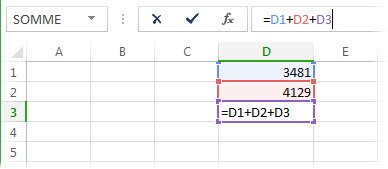
Une référence circulaire se produit lorsqu’une formule fait référence à elle-même, directement ou indirectement. Par exemple, si la cellule D3 contient =D1+D2+D3, Excel ne peut pas terminer le calcul car D3 dépend de D3.
Comment rechercher et corriger la cellule ou les cellules avec une référence circulaire
- Accéder aux formules>Erreur de vérification des>références circulaires.
- Sélectionnez chaque adresse de cellule répertoriée et mettez à jour la formule pour qu’elle ne pointe plus vers elle-même.
- Utilisez les formules,>Suivre les antécédents ou Suivre les dépendances pour suivre les relations si le problème s’étend sur plusieurs cellules.
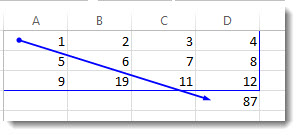
- Répétez cette opération jusqu’à ce que la barre status n’affiche plus de références circulaires.
Conseil
Appuyez sur Ctrl+G (Windows) ou Ctrl+G (Mac) pour accéder rapidement aux cellules référencées.
Exemples de modèles de référence circulaires
| Scénario | Exemple | Pourquoi une référence circulaire crée-t-elle ? |
|---|---|---|
| Auto-référence directe | La cellule A1 contient =A1+A2 |
A1 dépend de sa propre valeur. |
| La formule inclut sa propre cellule dans une plage | La cellule F3 contient =SUM(A3:F3) |
F3 est inclus dans la plage en cours de calcul. |
| Boucle indirecte entre les cellules | A1 contient =B1+1, et B1 contient =A1+1 |
Chaque cellule dépend de l’autre. |
Comprendre le comportement de la barre de status et de l’avertissement
- La barre de status peut afficher des références circulaires et une adresse de cellule.
- Si des références circulaires existent dans une autre feuille de calcul, vous pouvez uniquement voir Références circulaires sans adresse.
- Excel affiche un message d’avertissement la première fois qu’une référence circulaire est créée dans une session. Les références circulaires ultérieures peuvent ne pas afficher la même boîte de dialogue d’avertissement.
Conseil
Regardez ce court exemple pour un cas de référence circulaire courant.
[! VIDÉO 0d62be55-8ccd-43b6-8472-0fc7debb4521]
Résoudre les problèmes lorsque la vérification des erreurs ou les références circulaires ne sont pas disponibles
Ces commandes peuvent varier en fonction de la plateforme et de la version.
- Bureaux Windows et Mac : utiliser des formulesErreurs lors de la vérification> des >références circulaires.
- Excel sur le Web et applications mobiles : Les commandes d’audit de formule peuvent être limitées. Ouvrez le fichier dans une application de bureau pour localiser et corriger les références circulaires.
- Si vous ne voyez pas la commande, utilisez la zone de recherche dans Excel et recherchez
Error CheckingouCircular References. - Si la commande est désactivée, sélectionnez d’abord une cellule de feuille de calcul, puis réessayez.
Pourquoi les alertes de référence circulaire peuvent-elles se poursuivre après les modifications ?
Vous pouvez encore voir des alertes pour l’une de ces raisons.
- Une autre référence circulaire reste sur une autre feuille de calcul.
- Un autre classeur ouvert a toujours une référence circulaire.
- Une chaîne de formules renvoie toujours indirectement vers elle-même.
- Le calcul itératif est activé, de sorte que les références circulaires sont autorisées intentionnellement.
Découvrir le message d’avertissement de référence circulaire
Lorsqu’Excel détecte une référence circulaire pour la première fois, le programme affiche un message d’avertissement. Sélectionnez OK, puis corrigez ou autorisez la formule. Lorsque vous fermez l’avertissement, Excel peut afficher la dernière 0 valeur calculée dans la cellule. Si vous suspectez la présence d’une référence circulaire dans une cellule qui n’apparaît 0pas, essayez de sélectionner la formule dans la barre de formule, puis d’appuyer sur Entrée.
Autoriser les références circulaires avec le calcul itératif
Vous pouvez autoriser des références circulaires pour des modèles financiers ou d’ingénierie spécifiques où un recalcul répété est intentionnel. Dans la plupart des feuilles de calcul, désactivez le calcul itératif.
- Dans Excel pour Windows Desktop, accédez àFormules Options des fichiers>>.
- Dans le bureau d’Excel pour Mac, accédez au calcul despréférences>d’Excel>.
- Sélectionnez Activer le calcul itératif (Windows) ou Utiliser le calcul itératif (Mac).
- Définissez le nombre maximal d’itérations pour contrôler le nombre de recalculs.
- Définissez la modification maximale à contrôler lorsque le recalcul s’arrête.
Par défaut, Excel s’arrête après 100 itérations ou lorsque les valeurs changent de moins de 0,001.
Différences de plateforme et de version
- Excel pour les ordinateurs de bureau Windows et Mac fournissent des outils complets de suivi des références circulaires.
- Excel sur le Web prend en charge le calcul de formules, mais les outils de résolution des problèmes de référence circulaire peuvent être plus limités que ceux de bureau.
- Sur iOS et Android, utilisez une application de bureau pour effectuer des flux complets de suivi et de correction.
Vous avez besoin d’une aide supplémentaire ?
Vous pouvez toujours poser des questions à un expert de la Communauté technique Excel ou obtenir de l’aide dans les Communautés.