
Important
Dans Excel pour Microsoft 365 et Excel 2021, Power View est supprimé le 12 octobre 2021. En guise d’alternative, vous pouvez utiliser l’expérience visuelle interactive fournie par Power BI Desktop, que vous pouvez télécharger gratuitement. Vous pouvez également facilement importer des classeurs Excel dans Power BI Desktop.
Dans Power View dans SharePoint, vous pouvez créer un seul rapport avec plusieurs affichages. Toutes les vues d’un rapport sont basées sur le même modèle de données. Vous pouvez copier et coller d’une vue à l’autre, et dupliquer des vues entières. Si vous enregistrez des images d’aperçu des vues, une image de chaque affichage s’affiche dans la galerie Power Pivot dans SharePoint Server 2013.
Remarque
- Il existe deux versions de Power View : Power View dans Excel 2013 et Power View dans SharePoint 2013. Cette rubrique concerne uniquement Power View dans SharePoint 2013.
- Vous pouvez créer des classeurs Excel avec plusieurs feuilles Power View dans un classeur Excel. En savoir plus sur toutes les autres opérations réalisables dans Power View.
Contenu de cet article
- Ajouter une nouvelle vue à un rapport
- Ajouter une vue en double à un rapport
- Naviguer entre les vues
- Filtres sur les vues
- Enregistrement des images d’aperçu de la vue
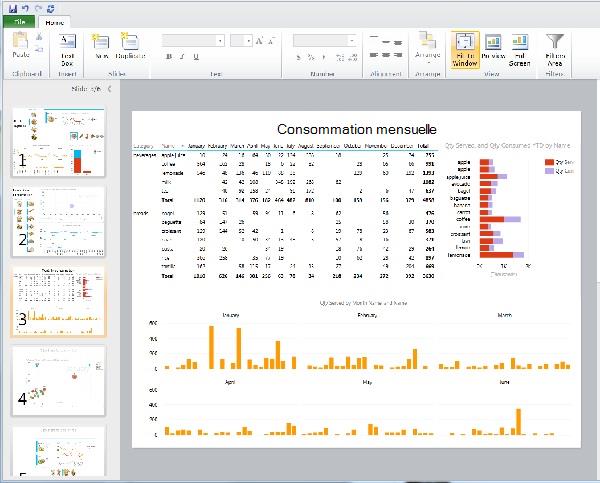
Ajouter une nouvelle vue à un rapport
- Ouvrez le rapport auquel vous souhaitez ajouter la nouvelle vue.
- Sous l’onglet Accueil , cliquez sur Nouvel affichage>Nouvel affichage.
La nouvelle vue s’affiche dans le volet gauche.
Ajouter une vue en double à un rapport
- Ouvrez le rapport auquel vous souhaitez ajouter la vue en double.
- Sous l’onglet Accueil , cliquez sur Nouvel affichage>en double.
La vue dupliquée s’affiche dans le volet gauche.
Naviguer entre les vues
Dans n’importe quel mode, vous pouvez utiliser les flèches haut et bas pour accéder aux différentes vues d’un rapport.
En mode Création, vous pouvez cliquer sur les vues dans le volet Affichage.
En mode lecture et plein écran, vous pouvez :
- Cliquez sur le bouton sélecteur d’affichage en bas à gauche pour afficher une ligne des vues dans le rapport.

- Cliquez sur les flèches de navigation en bas à droite.
- Appuyez sur les touches de direction.
Haut de la page
Filtres sur les vues
Chaque vue peut avoir ses propres filtres, mais l’état de la zone filtres est constant : si la zone filtres est développée sur une seule vue, elle est développée dans tous les affichages. Lorsque vous passez d’une vue à l’autre dans n’importe quel mode, l’état du filtre sur chaque page persiste : par exemple, si vous avez un filtre pour le champ Catégorie de produit filtrant une vue pour les téléphones portables, lorsque vous quittez l’affichage et y revenez, le filtre est toujours en cours de filtrage pour les téléphones cellulaires. Lorsque vous dupliquez une vue, les filtres sont également dupliqués, ainsi que l’état de chaque filtre. L’enregistrement du rapport enregistre l’état de chaque filtre.
Haut de la page
Enregistrement des images d’aperçu de la vue
Afficher les images d’aperçu sont les images que Power View affiche dans le volet Affichage en mode Création. Lorsque vous enregistrez un rapport Power View, ces images sont enregistrées par défaut avec le rapport. Ils sont ensuite affichés dans la galerie Power Pivot dans SharePoint Server 2013, tout comme les feuilles de calcul Microsoft Excel sont affichées. Toutefois, vous avez la possibilité de ne pas les enregistrer.
Attention
- Envisagez de ne pas enregistrer les images d’aperçu si elles affichent des informations que vous considérez comme potentiellement sensibles
- Consultez Choisir d’enregistrer une image de chaque vue avec le rapport.
Haut de la page