
Pour enregistrer une copie de votre classeur à partir de OneDrive sur votre ordinateur, vous devez d’abord la télécharger.
Après avoir téléchargé le classeur, vous pouvez ouvrir le classeur et apporter des modifications si vous disposez de l’application de bureau Excel. Vous n’avez pas l’application de bureau Excel ? Ce n’est pas un problème ; essayez-le à Office.com.
Pour ce faire :
Sélectionnez Fichier>Enregistrer sous>Télécharger une copie.

Si Excel vous demande d’ouvrir ou d’enregistrer le classeur, sélectionnez Enregistrer.
Remarque
Si vous sélectionnez Ouvrir au lieu de Enregistrer, le classeur s’ouvre en mode protégé. En fonction de votre navigateur, vous ne serez peut-être pas invité à le faire.
Vous pouvez soit ouvrir le classeur, soit ouvrir le dossier contenant le classeur. Ouvrez le dossier si vous souhaitez d’abord renommer ou déplacer le classeur vers un autre emplacement.
Ouvrir le classeur
Pour ouvrir un classeur, procédez comme suit :
- Après avoir téléchargé votre classeur, sélectionnez Ouvrir le fichier>.
- Dans la barre jaune Mode protégé , sélectionnez Activer la modification.
- Sélectionnez Fichier>Enregistrer en tant que>Parcourir.
- Choisissez un dossier dans lequel vous souhaitez enregistrer le classeur.
- Dans la zone Nom de fichier, entrez un nom.
Ouvrir le dossier
Après avoir téléchargé votre classeur, sélectionnez Ouvrir le dossier et effectuez l’une des opérations suivantes :
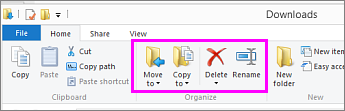
- Pour renommer le classeur, sélectionnez le classeur, sélectionnez Renommer, puis tapez un nouveau nom.
- Pour déplacer le classeur, sélectionnez le classeur, sélectionnez Déplacer vers, puis choisissez un nouvel emplacement.
Remarque
Le ruban doit être affiché dans la fenêtre Téléchargements pour afficher les options de changement de nom et de déplacement. Si vous ne voyez pas le ruban, sélectionnez l’onglet Affichage tout en haut de la fenêtre (voir la figure ci-dessus), puis sélectionnez l’icône  image sur la droite. Les options Renommer et Déplacer s’affichent sous l’onglet Accueil .