

|
La prise en charge guidée de votre navigateur peut offrir des solutions numériques aux Office problèmes. Essayer le support guidé |
|---|
Quel que soit l’emplacement où vous enregistrez votre classeur (sur votre ordinateur ou sur le web, par exemple), toutes les opérations d’enregistrement s’effectuent à partir de l’onglet Fichier.
Lorsque vous utilisez Enregistrer ou appuyez sur Ctrl+S pour enregistrer un classeur existant à son emplacement actuel, vous devez utiliser Enregistrer sous pour enregistrer votre classeur pour la première fois, dans un autre emplacement, ou pour créer une copie de votre classeur dans le même emplacement ou dans un autre.
Remarque
Si vous essayez d’enregistrer un classeur prenant en charge les macros (.xlsm) en tant que classeur standard (.xlsx), sachez que les macros ne seront pas enregistrées dans le nouveau fichier, ce qui peut entraîner une perte de fonctionnalité, car les macros VBA sont un moyen puissant d’automatiser des quantités importantes de travail. Envisagez d’enregistrer les macros ou de conserver le fichier prenant en charge les macros jusqu’à ce que vous soyez sûr que le nouveau fichier comporte les fonctionnalités que vous attendez.
Cliquez sur Fichier>Enregistrer sous.

Sous Enregistrer sous, sélectionnez l’emplacement où enregistrer votre classeur. Par exemple, pour enregistrer sur votre Bureau ou dans un dossier sur votre ordinateur, cliquez sur Ordinateur.

Conseil
Pour enregistrer dans votre emplacement OneDrive, cliquez sur OneDrive, puis inscrivez-vous (ou connectez-vous). Pour ajouter vos propres emplacements dans le cloud, tels qu’un emplacement Microsoft 365SharePoint ou OneDrive , cliquez sur Ajouter un emplacement.
Cliquez sur Parcourir pour trouver l’emplacement que vous voulez dans votre dossier Documents.
Pour choisir un autre emplacement sur votre ordinateur, cliquez sur Bureau, puis choisissez l’endroit exact où vous voulez enregistrer votre classeur.Dans la zone Nom de fichier, tapez un nom pour votre classeur. Entrez un autre nom si vous créez une copie d’un classeur existant.
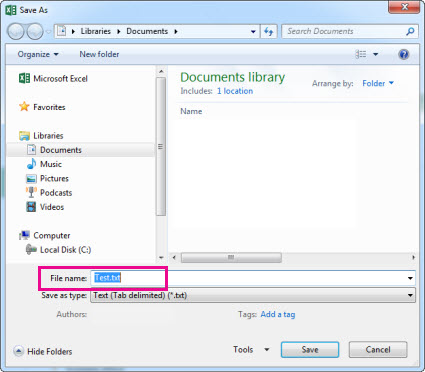
Pour enregistrer votre classeur dans un autre format de fichier (par exemple, .xls ou .txt), sélectionnez le format souhaité dans la liste Type (sous la zone Nom de fichier).
Cliquez sur Enregistrer.
Épingler votre emplacement d’enregistrement préféré
Lorsque vous avez terminé d’enregistrer votre classeur, vous pouvez « épingler » l’emplacement où vous avez enregistré. L’emplacement reste ainsi disponible pour vous permettre de l’utiliser à nouveau lorsque vous enregistrez un autre classeur. Si vous avez l’habitude d’enregistrer vos fichiers dans le même dossier ou au même endroit, cela vous permet de gagner du temps. Vous pouvez épingler autant d’emplacements que nécessaire.
Cliquez sur Fichier>Enregistrer sous.
Sous Enregistrer sous, sélectionnez l’emplacement où vous avez enregistré votre classeur la dernière fois. Par exemple, si vous avez enregistré votre classeur pour la dernière fois dans le dossier Documents sur votre ordinateur et que vous souhaitez épingler cet emplacement, cliquez sur Parcourir.
Dans la boîte de dialogue Enregistrer sous qui s’ouvre, dans la liste des dossiers, cliquez avec le bouton droit sur le dossier et sélectionnez Épingler à Accès rapide.
Chaque fois que vous enregistrez un classeur, cet emplacement apparaît dans le volet gauche de la boîte de dialogue Enregistrer sous comme étant épinglé.
Conseil
Pour détacher un emplacement, cliquez avec le bouton droit sur le dossier, puis sélectionnez Désépingler à partir de l’accès rapide.
Activer la récupération automatique
Excel enregistre automatiquement votre classeur pendant que vous travaillez dessus, au cas où quelque chose se produirait, comme une panne de courant. C’est ce qu’on appelle la récupération automatique. Ce n’est pas la même chose que d’enregistrer votre classeur. Ne vous fiez donc pas à la récupération automatique. Enregistrez votre classeur et faites-le souvent. Malgré tout, l’enregistrement automatique est une bonne façon d’avoir une copie de sauvegarde, au cas où un problème survient.
Vérifiez que l’enregistrement automatique est activé :
- Cliquez surOptionsdes fichiers>.
- Dans la boîte de dialogue Options Excel, cliquez sur Enregistrement.
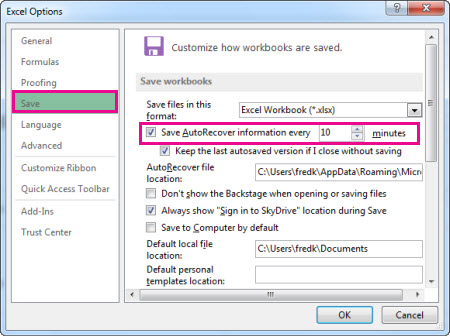
- Sous Enregistrer les classeurs, vérifiez que l’option Enregistrer les informations de récupération automatique toutes les n minutes est cochée.
- Définissez la fréquence d’enregistrement (en minutes) à laquelle Excel doit enregistrer votre travail, puis cliquez sur OK.